

360度カメラで自撮り棒を伸ばして撮影していると、「音が遠い」「風切り音が気になる」と感じたことはないでしょうか。
特にInsta360 X5などでは、自撮り棒を使うと口元とカメラ本体の距離がどうしても離れてしまって音声収録に悩むことがありました。
そんな悩みに応えるように登場したのが、Insta360純正のワイヤレスマイク「Mic Air」です。
本記事では、そのMic Airの仕様や特徴、そして実際に使って感じたメリット・デメリットを率直にお伝えします。
Insta360 Mic Airの概要と付属品

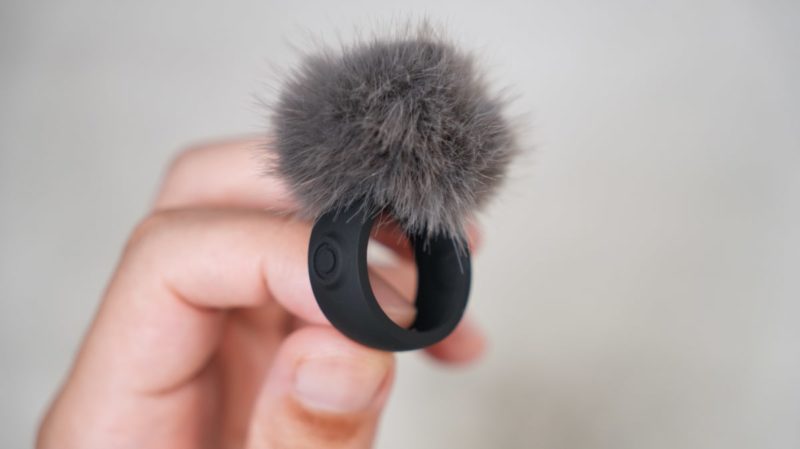
Insta360 Mic Airは、Insta360としては初の超小型ワイヤレスマイクです。
送信機(TX)は直径約27mmで、重さはわずか7.9gと軽量。衣服にクリップやマグネットで装着できて使用できます。
Bluetooth接続により、Insta360 X5やAce Pro 2とはレシーバーなしでペアリングが可能。また、USB‑Cレシーバーを使えば、スマートフォンやFlowジンバルなどにも接続できます。
| 項目 | 詳細 |
|---|---|
| 外形サイズ | 約26.9 × 26.9 × 11.6 mm(送信機) 約(受信機) |
| 重量 | 約7.9g(送信機) 約(受信機) |
| 音質 | 48kHz / 24bit、内蔵ノイズリダクション対応 |
| バッテリー持続時間 | 最大約10時間(USB-C接続時)、約7.5時間(Bluetooth接続時) |
| 接続方式 | Bluetooth(Insta360 X5・Ace Pro 2など) USB-Cレシーバー(スマートフォン・Flowなど) |
| 伝送距離 | 最大約300m(USB-Cレシーバー使用時の理想環境) Bluetooth接続時は30〜50m前後 |
| ノイズ対策 | 風防付属、音声ノイズリダクション内蔵 |
Mic Airは、「送信機(TX)単体」と「送信機+USB-Cレシーバー(TX+RX)セット」の2つのパターンで販売されています。
Insta360 X5やAce Pro 2など、Bluetooth接続に対応したカメラで使う場合は、送信機単体でも利用可能です。
一方で、スマートフォンやInsta360 Flowなど、Bluetooth非対応のデバイスと接続する場合は、USB-Cレシーバーが必要になります。



Mic Air本体と付属品について

Mic Airには、マイク本体以外にも実用的なアクセサリーが一通り付属しています。
使い方や装着スタイルに応じて選べるよう、複数の取り付け方式が用意されているのが特徴です。

マイク本体(送信機)
直径約27mm、重さ7.9gの超小型設計で、装着しても目立ちにくく衣服への負担もほとんど感じません。
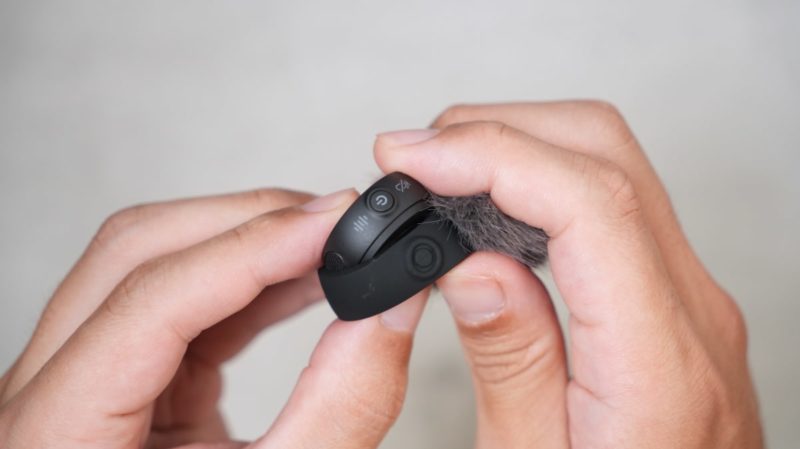
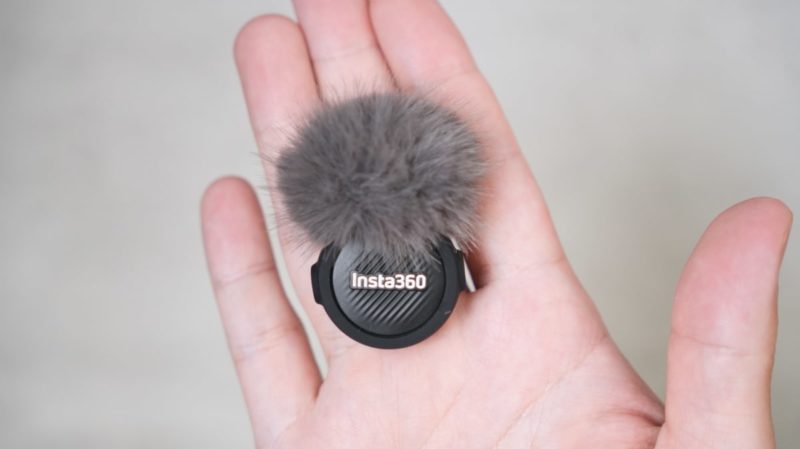
本体正面にLEDとロゴがあり、側面にボタンが配置されて、電源ON・OFFやBluetoothペアリングの操作が可能です。
本体の上部にはメッシュ状の音声入力部があり、ここから声や環境音を集音します。

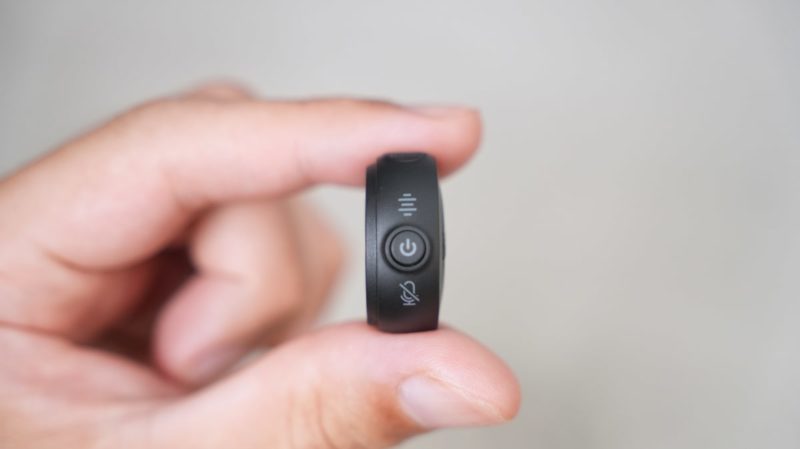
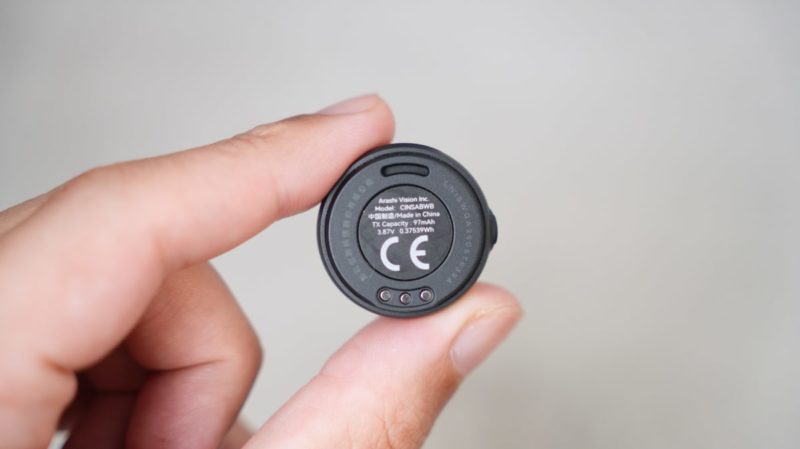
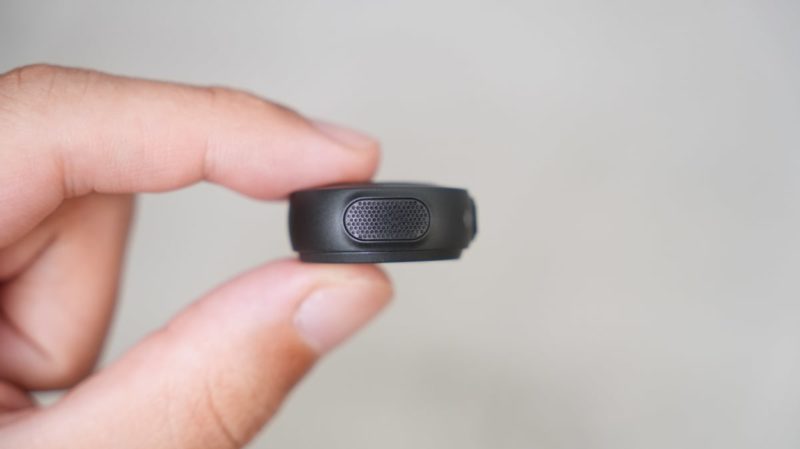
本体裏面はマグネット対応で、専用のマウントアクセサリーと組み合わせることで服の外側・内側にしっかり固定できます。
マグネットマウント3種(ペンダント/ボタン/クリップ)
Mic Airには、3種類のマグネットマウントが付属しています。
- ペンダントマグネット:ネックストラップのように首にかけ、シャツ越しに固定
- ボタンマグネット:ボタン穴に通して服の内側に固定できる円形マグネット
- クリップマグネット:Tシャツの襟やバッグのストラップなどに直接挟んで固定

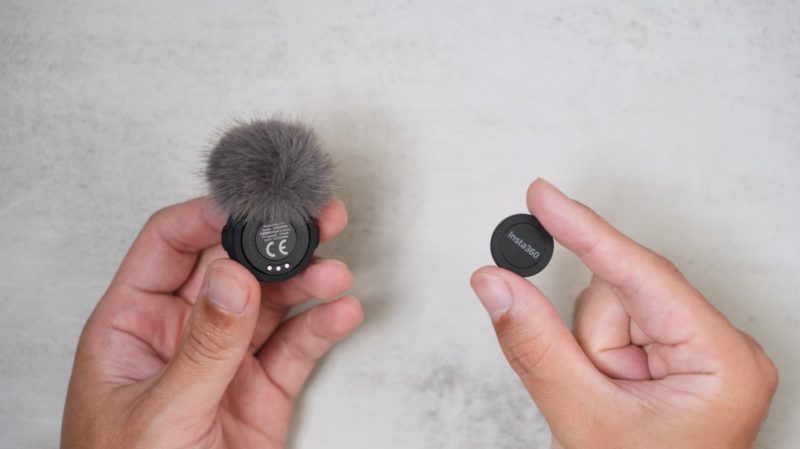

これらの取り付け方法はどれもワンタッチで、着脱や調整が非常にスムーズです。
風防(ウインドシールド)
屋外での録音時に使う着脱式の風防が1つ付属しています。
マイク本体に差し込むだけで簡単に装着でき、風切り音の軽減に効果があります。
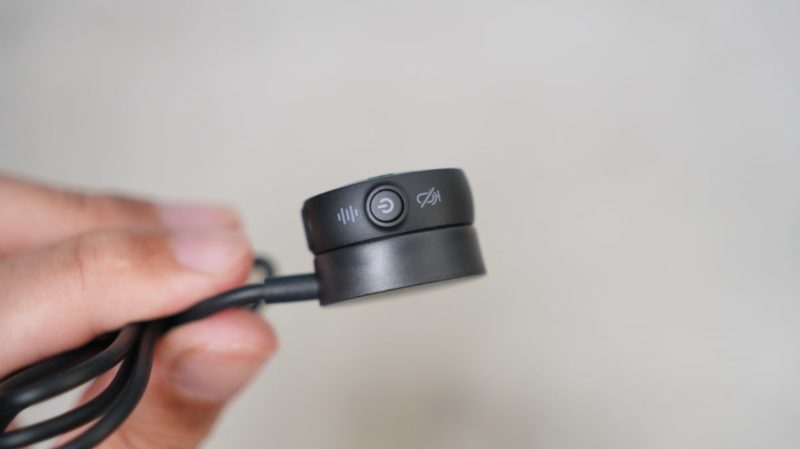
USB-C充電ベース
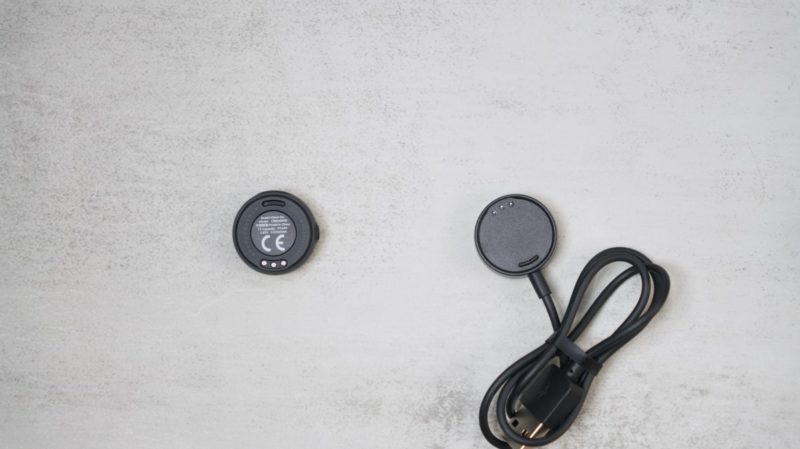
本体は専用の充電ベースを使って充電します。USB-Aポートからの給電で充電ベースに置くだけで充電がスタートします。
なお、TX単体モデルでもこのベースは同梱されています。
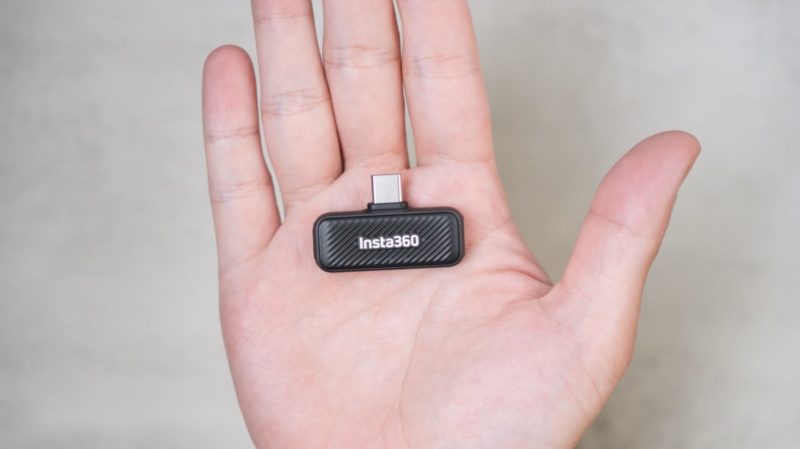
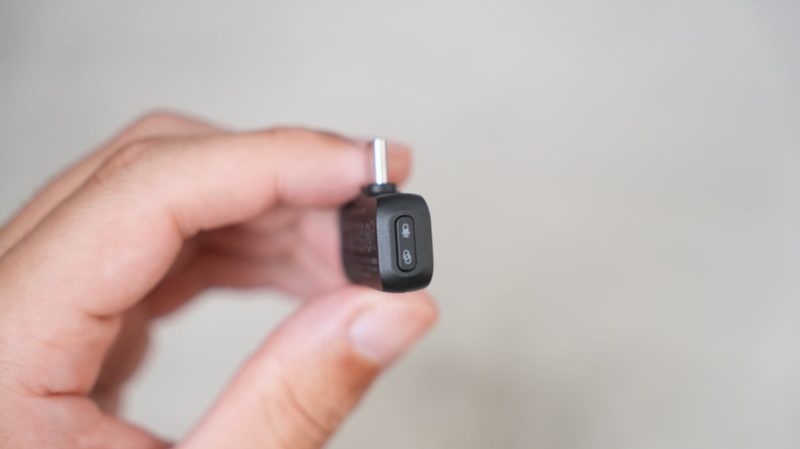
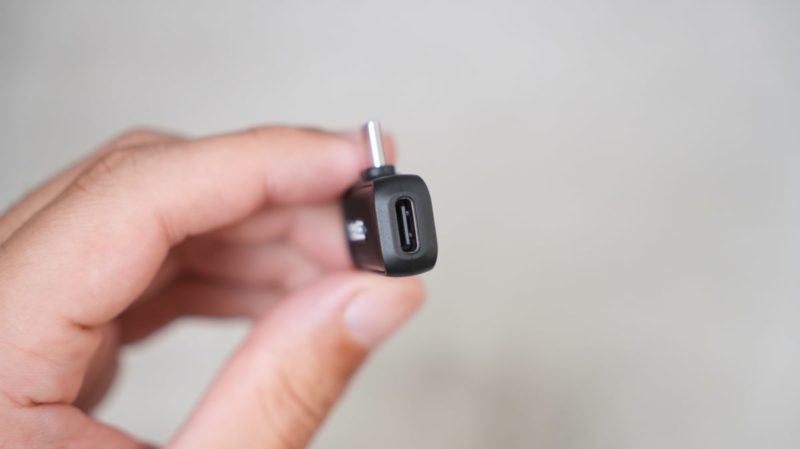
USB-Cレシーバー(※セットモデルのみ)
スマートフォンやジンバルなどと接続するためのUSB-C受信機(RX)は、TX+RXセットにのみ同梱されています。
非常に小型なプラグ形状で、カメラやスマホに直接接続するだけで使用可能です。
Mic Airの主な操作方法
Mic Airは、本体側にある1つのボタンで複数の機能を操作する仕組みになっています。
物理ボタンは1つだけですが、押す長さや回数によって電源、ペアリング、ノイズリダクションの切り替え、ミュートなどを行えます。
| 操作内容 | ボタンの操作方法 |
|---|---|
| 電源オン/オフ | 約3秒長押し |
| Bluetoothペアリング開始 | 電源オフの状態から約6秒長押し |
| ノイズリダクション切り替え | ボタン2回押し |
| ミュート/ミュート解除 | ボタン3回押し |
一つのボタンにすべての操作が集約されているため、最初はやや覚える必要があります。
ただし、操作そのものは単純で慣れてくればスムーズに扱えるようになります。
ファームウェアの更新について
Mic Airのファームウェアは、Insta360アプリを使ってスマートフォンから更新できます。
更新手順は以下の通りです:
- マイク本体の電源をオフにした状態で、ボタンを約6秒長押ししてスマートフォンとBluetoothペアリングします。
- スマートフォンにInsta360アプリをインストールし、ペアリングされた状態でアプリを起動します。
- アプリの「マイ」タブから「アクセサリーアップデート」に進むと、Mic Airが認識され、ファームウェアのアップデートが可能です。
ファームウェアの更新により、接続の安定性や新機能の追加などが行われる場合があるため、初回使用時や不具合がある場合は一度確認しておくのがおすすめです。
Mic Airを実際に使って感じたこと
Mic Airを実際に使用して音質や使い勝手を確認してみました。
下記のYouTube動画では、実際の録音音声のサンプルを確認できますので、ぜひご参考ください。
良かった点
- Insta360 X5とのペアリングが非常にスムーズ
Mic AirはInsta360純正のマイクということもあり、X5との接続が非常にスムーズでした。
一度ペアリングしてしまえば、電源を入れるだけですぐに接続されるため撮影前の手間がほとんどかかりません。 - 装着感が軽く、撮影中も気にならない
送信機は約7.9gと非常に軽量で、Tシャツやシャツの襟元に装着しても違和感がありません。
歩きながらのVlog撮影中でも、装着していることを忘れるくらい自然に使えました。 - Bluetooth接続の安定感も十分
接続距離や環境にもよりますが、X5とのBluetooth接続は思ったより安定しており屋外での使用中も大きな音切れやノイズなどは特に感じませんでした。
短距離でのVlog撮影であれば問題なく使用できそうです。 - 音質は自然でクセがなく、Vlog用途にちょうどよい
マイクの音質は、過度な味付けのない自然なバランスという印象です。
声がこもったり、逆に刺さったりするようなクセは少なくVlogやナレーション用途にちょうどいいと感じました。 - 風防がしっかり機能する
付属のウィンドシールドを装着することで、屋外でも風のノイズをしっかり軽減できます。
特に歩きながら撮影するようなシーンでは、風防の有無で音声の聞きやすさが大きく変わると感じました。
気になった点
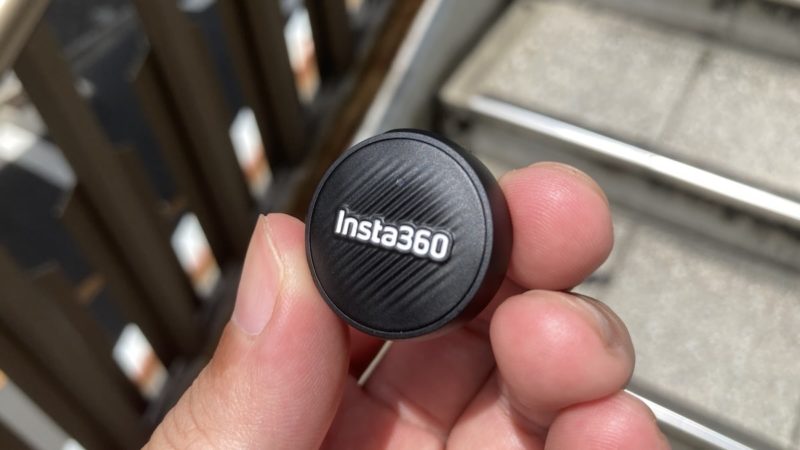
- LEDインジケーターが非常に小さい
晴天の屋外など明るい環境では、光っているかどうかが分かりづらく録音状態の確認が難しいと感じました。 - Mic Airのバッテリー残量がわかりにくい
Mic Airのバッテリーがどれぐらい残ってるのかパッと確認がしにくいことがあります。X5とペアリングして設定の機能はわかりますが、バッテリーの残量がアイコン表示でしかわからず、パーセンテージでの表記があれば嬉しいと感じます。 - 風防の取り付けがやや難しく感じた
風防は丸形でマイク上部に差し込む構造ですが、きちんと装着するには向きや押し込み具合に注意が必要です。 - 操作ボタンが1つに集約されている
Mic Airは1つのボタンで電源のON/OFF、ペアリング、ノイズリダクション設定を行います。
そのため、操作方法を覚える必要があり、慣れないうちは戸惑う場面もありました。 - バッテリー残量が分かりづらい
使用中に本体のみで電池残量を確認する手段がなくアプリまたは接続先のカメラ画面を確認する必要があります。 - 専用の充電器の使用が必須
専用の充電ベースにUSB-Aケーブルを接続して使いますが、ベース側がUSB-C受けに対応していればUSB-Cケーブル接続での充電ができるのでより汎用性が高かったと感じました。 - ウィンドシールドを装着したままの充電がむずかしい
Mic Airは専用の充電ベースを使って充電しますが、ウィンドシールドを装着した状態では充電ベースにうまくはまりにくく、充電することができません。
マイク本体とベースの接点が物理的に合わなくなるため、充電の際は毎回ウィンドシールドを取り外す必要があります。 - 付属ポーチの収納性がやや雑多
アクセサリーをまとめて持ち運べるのは便利ですが、ケース自体が充電機能付きであればもっと使いやすいと感じました。また、小物類がごちゃつきやすく、必要なパーツをすぐに取り出すにはやや工夫が必要です。
使用上の補足アドバイス
Mic Airには、ノイズリダクション機能(風切り音や環境音の軽減)がありますが、個人的にはオフにした状態で録音してあとから編集ソフトで調整するほうが自然な音質に仕上がると感じました。
ノイズリダクションをオンにすると、少し音が加工されたような印象になりやすく声のニュアンスが若干損なわれる場合があります。
オフのまま録って後処理で対応するのがおすすめです。
まとめ:Mic Airはこんな人におすすめ
Mic Airは、Insta360 X5やAce Pro 2との相性が非常によく、Bluetooth接続による手軽な運用ができる点が特長です。
マイクとしての音質も自然で扱いやすく、特にVlogや屋外での音声の撮影との相性が良いと感じました。
一方で、ウィンドシールド装着時の充電や、操作系が1ボタンに集約されている点など、慣れが必要な部分もあります。
また、録音のバックアップ機能やモニターアウトなど、上位モデルにあるような高度な機能を求める場合は他の製品の検討も必要かもしれません。
Mic Airは、以下のような方に向いている製品だと思います:
- Insta360 X5やAce Pro 2で純正マイクを使いたい方
- できるだけ手軽に音声を収録したい方
- 軽量・コンパクトな目立たないマイクを求めている方
- 編集で音声を仕上げる前提で自然な素材が録れれば十分な方
全体として、Mic Airは「Insta360のカメラで簡単に音声クオリティを高めたい」というニーズに応える製品です。
撮影スタイルに合うかどうかを見極めつつ、マイク導入の第一歩として検討してみても良いかもしれません。
よくある質問(FAQ)
- QMic Airはどのカメラで使えますか?
- A
nsta360 X5やAce Pro 2など、Bluetooth接続に対応したモデルであれば受信機なしで利用できます。スマートフォンやInsta360 Flowなどで使用する場合は、USB-Cレシーバー同梱モデル(TX+RX)を選ぶ必要があります。
- QMic Airで録音した音声はカメラ本体に保存されますか?
- A
はい。Mic Airには内蔵録音機能はなく、録音データはカメラ側に保存されます。録音バックアップを本体で行うことはできません。
- QInsta360 Mic Airはスマートフォンでも使えますか?
- A
はい。USB-Cレシーバーが同梱されたモデルを選べば、スマートフォンやInsta360 Flowなどにも接続して使用できます。
Mic Airの詳細や販売情報は、以下のリンクから確認できます。気になる方はぜひチェックしてみてください。

コメント