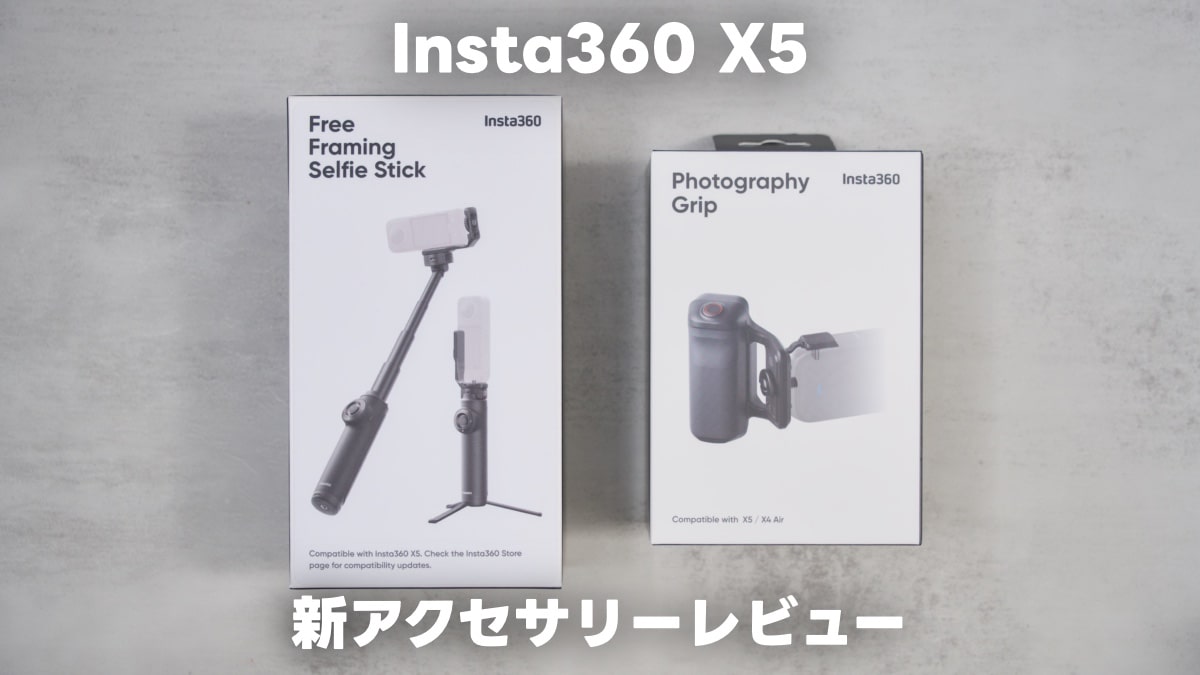
Insta360 X5の新しいインスタフレーム2.0が追加されたアップデートにあわせて、Insta360 X5向けに新しいアクセサリーが登場しています。
今回追加されたアクセサリーは、Vlogや歩き撮りなど動画撮影向けの「フリーフレーム自撮り棒」と、写真撮影に特化した「X5 撮影グリップ」の2種類です。
本記事では、インスタフレーム2.0とあわせて使えるこれら2つのアクセサリーについて、アクセサリーの特徴や実際使ってわかったとこを記載していきます。
X5のアップデートと新しいアクセサリー
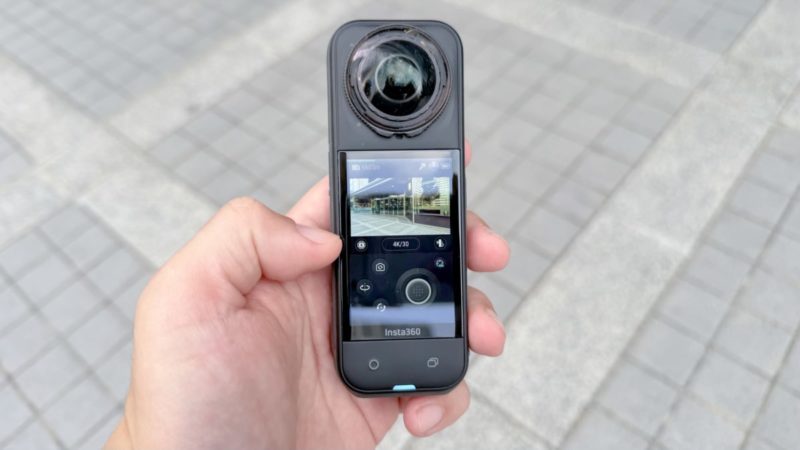
X5のアップデート後に実際に使ってみると、動画撮影ではバーチャルジンバルによる補正が加わり、手持ちでも以前より楽に撮影できるようになったと感じました。
その影響もあり、手持ちでX5を持って撮影する機会が増えています。
また、写真撮影についても設定の選択肢が広がり、X5で写真を撮る場面が増えました。動画・写真ともに、アップデートによって撮影スタイルの幅が広がった印象です。
アップデート内容の詳細については別記事でまとめていますので、気になる方はそちらもあわせてご覧ください。
▶︎ Insta360 X5 アップデートまとめ|インスタフレーム2.0で広がる撮影の可能性
こうした撮影体験の変化にあわせて、撮影をより快適にするアクセサリーが登場したこともあり、今回それらを実際に使ってみました。
ここからは、X5のアップデートを踏まえたうえで、今回登場したアクセサリーを使ってみた印象を整理していきます。
X5とフリーフレーム自撮り棒を実際に使ってみた
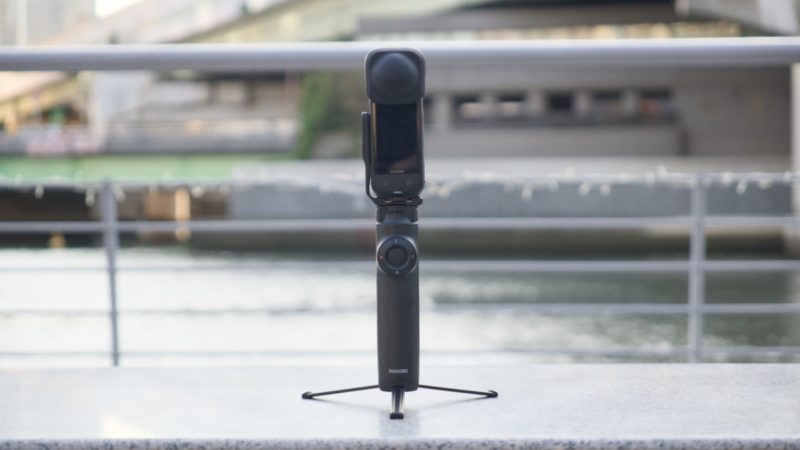
X5のアップデートで、インスタフレーム2.0ではバーチャルジンバルの操作が可能になりました。
フリーフレーム自撮り棒を使うと、こうした操作を物理的なジョイスティックで行えるため、撮影中に設定を切り替えたり、向きを調整したりする動作がかなり直感的になります。
フリーフレーム自撮り棒とは
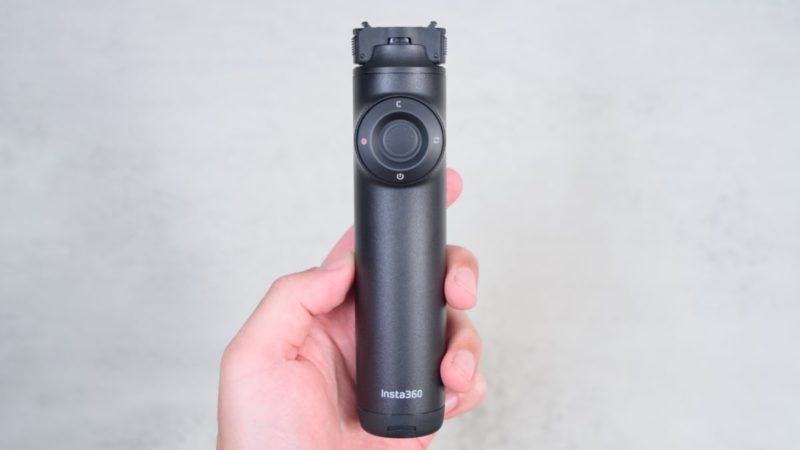
フリーフレーム自撮り棒は、Insta360 X5に装着して使用する動画撮影向けのアクセサリーです。
グリップ部分に操作用のジョイスティックやボタンが搭載されており、インスタフレーム2.0で使えるバーチャルジンバルの操作を、手元で行えるようになります。
カメラ本体やスマートフォンを頻繁に操作しなくても、撮影しながら向きの調整や動きの切り替えができる点が特徴です。
製品仕様や詳細については、以下のリンクから確認できます。
👉 フリーフレーム自撮り棒の詳細を公式サイトでみる
実際に使って感じたこと
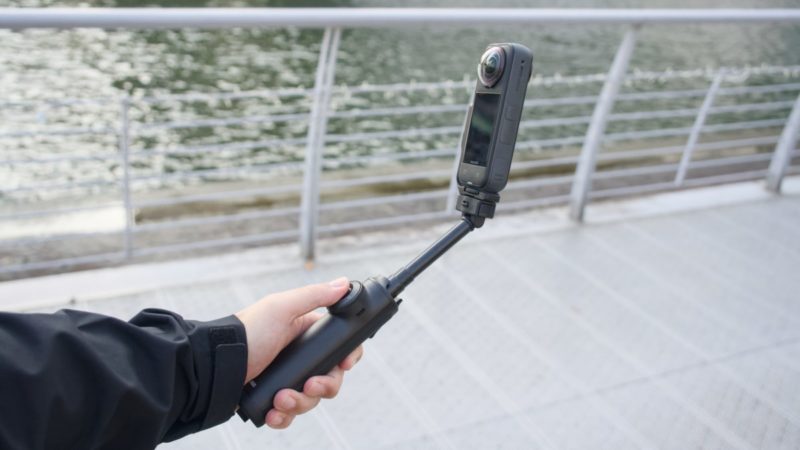
実際に使ってみて一番感じたのは、操作がかなり直感的になるという点でした。
物理ボタンとジョイスティックがあることで、画面を見ながら感覚的に操作でき、撮影中にスマートフォンを取り出す必要がほとんどありません。
フリーフレーム自撮り棒は、自撮り棒として伸ばして使えるのはもちろん、ミニ三脚として置いて撮影することもできるため、「見えなくなる自撮り棒」としての使い方は、これまでのInsta360アクセサリーと同じ感覚で使えました。
インスタフレーム2.0の設定と組み合わせることで、ジョイスティック操作による向きの調整や、レバーの回転操作によるズームイン・ズームアウトも手元で完結します。
トラッキングの切り替えなどもボタン操作で行えるため、ディスプレイに触ることなく設定をすることもできました。
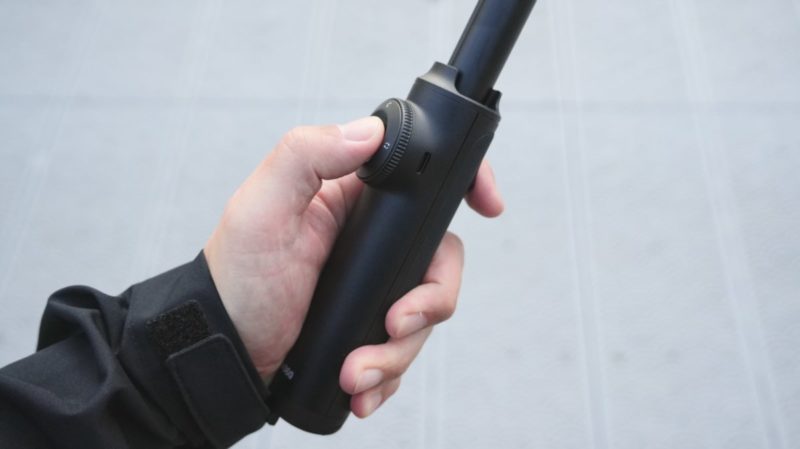
また、アクセサリー側の電源ボタンから、X5本体の電源オン・オフを連動して操作できる点も便利でした。
自撮り棒の電源を入れるとカメラが自動で起動し、オフにするとカメラも一緒に終了するため手元で操作ができます。
設置の自由度も高く、縦向き・横向きの両方でカメラを固定できるため、ディスプレイを横長で確認しながら16:9のイメージを掴んで撮影する、といった使い方もしやすく感じました。
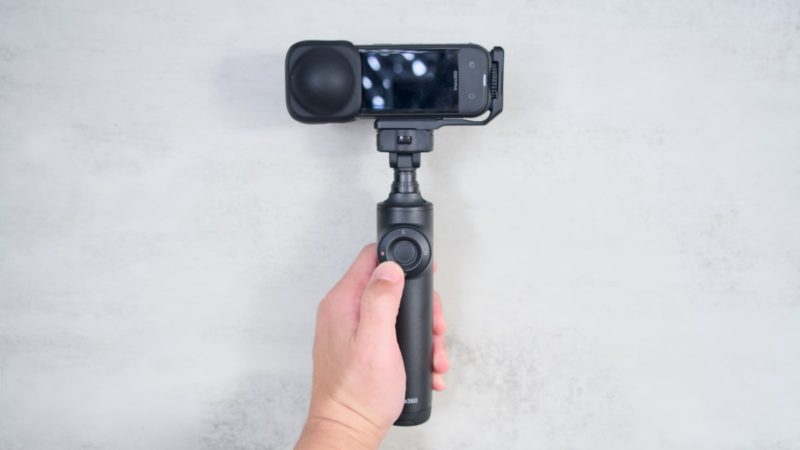
クイックリリースマウントによる着脱も含めて、インスタフレーム2.0と組み合わせたときの総合的な使い勝手が一段良くなったという印象です。
フリーフレーム自撮り棒を使って感じた良い点・気になった点
実際に使ってみた上で、フリーフレーム自撮り棒の使い勝手について、良かった点と気になった点を整理してみました。
良い点
- 物理ボタンとジョイスティックによる操作が直感的
- インスタフレーム2.0と組み合わせることで、バーチャルジンバル操作を手元で行える
- 自撮り棒として伸ばして使えるほか、ミニ三脚として置き撮りもできる
- アクセサリー側からX5本体の電源オン・オフを連動しての操作が楽
気になった点
気になった点としては、携帯性が挙げられます。
フリーフレーム自撮り棒は折りたたみ式ではないため、持ち運ぶ際のサイズ感はやや大きめです。
ただし、クイックリリースマウントによって着脱が簡単なため、X5本体とフリーフレーム自撮り棒を分けて持ち運ぶといった運用がしやすく、使い方次第でこの点はカバーできる印象でした。
また、自撮り棒ですが、自撮り時に消えますが、手元は少し違和感のある感じがしました。
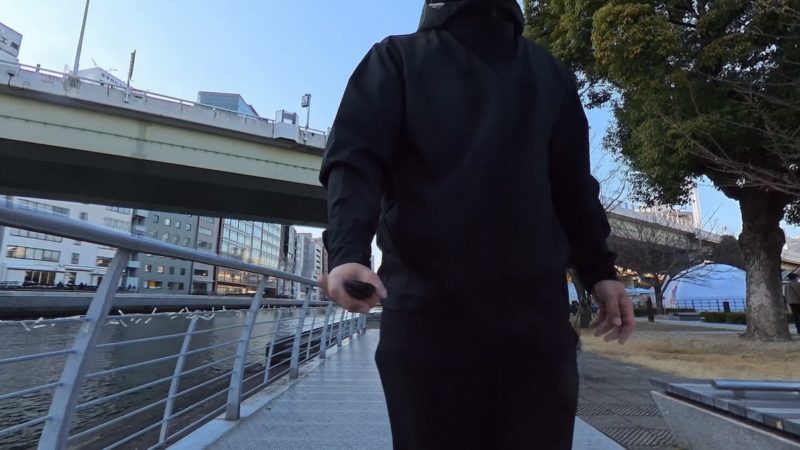
撮影の方法によっては気にならないかとは思います。
実際の製品仕様や価格については、以下のリンクから確認できます。
👉 フリーフレーム自撮り棒の詳細を公式サイトでみる
X5 撮影グリップを実際に使ってみた
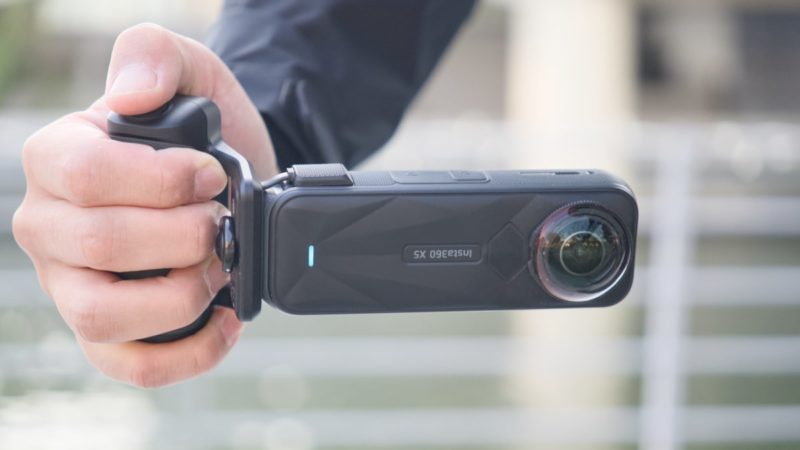
X5のアップデートでは、写真撮影まわりでも新しいアスペクト比やフィルターが追加され、シングルレンズ写真での撮影の選択肢が広がっています。そうした中で、写真撮影時の操作性を高めてくれるアクセサリーが、X5 撮影グリップです。
X5 撮影グリップとは
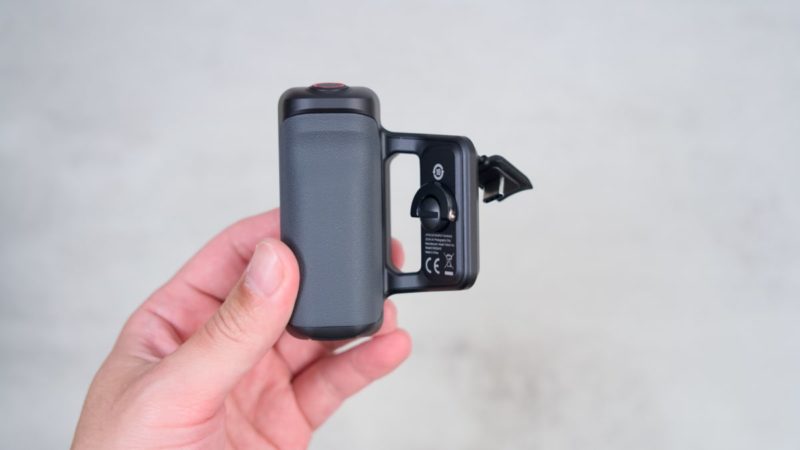
X5 撮影グリップは、Insta360 X5を写真撮影時に握りやすくするためのアクセサリーです。
カメラにグリップが追加されることで、持ち心地は一般的なコンデジやミラーレスカメラに近い感覚になります。
手持ちで写真を撮ることを前提としたアクセサリーで、グリップ部分にはシャッターボタンも用意されています。
製品仕様や詳細については、以下のリンクから確認できます。
👉 X5 撮影グリップの詳細を公式サイトでみる
実際に使って感じたこと
Insta360 X5で写真撮影をする際、撮影グリップを装着することで写真撮影での握りやすさやX5の構えやすさがより良くなりました。
カメラ本体だけを持って撮影する場合と比べて、しっかり構えられる感覚があり、シャッターを切る動作も自然になります。特に、片手でサッと写真を撮りたい場面では、この違いを感じやすいです。
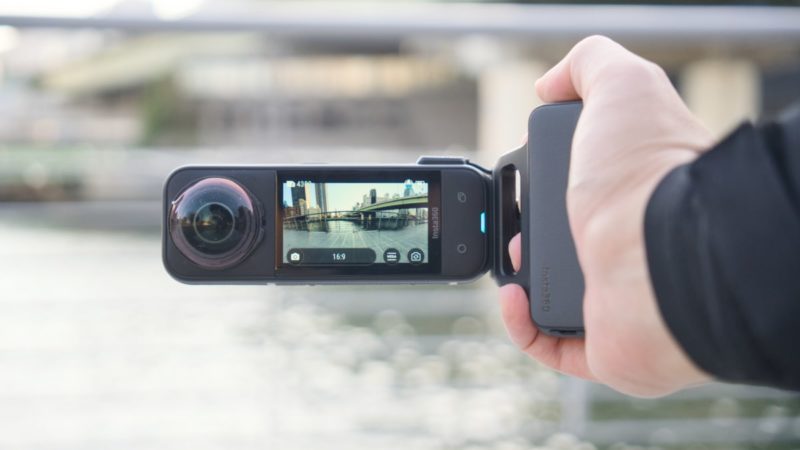
グリップにシャッターボタンがあることで、快適に撮影できる撮影できる感じがあります。
操作感としては、アクションカメラというより、一般的なコンデジやミラーレスカメラに近い感覚で使える印象です。
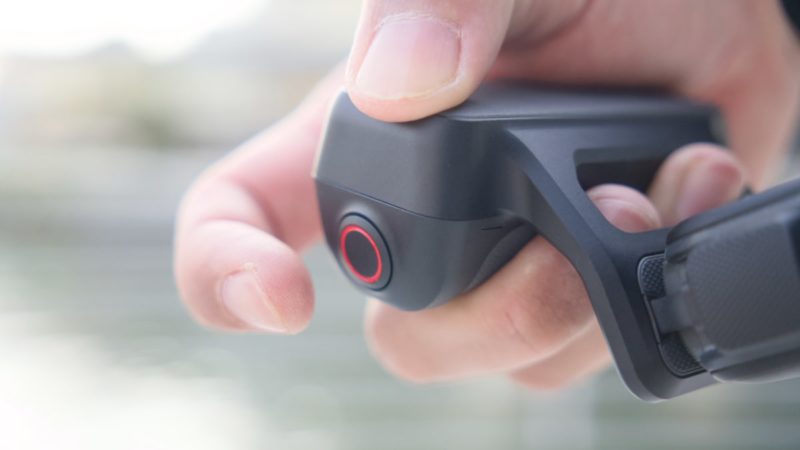
X5でも写真を撮る機会を増やしてくれるようなアクセサリーだと感じました。
X5 撮影グリップを使って感じた良い点・気になった点
実際に使ってみた上で、X5 撮影グリップの使い勝手について、良かった点と気になった点は以下の通りです。
良い点
- 写真撮影に特化したアクセサリーとして、使いどころが明確
- グリップが付くことで、写真撮影時の握りやすさが大きく向上する
- シャッターボタン操作が自然で、一般的なカメラに近い感覚で使える
- 「今日は写真をしっかり撮る」という撮影スタイルを作りやすい
写真撮影に集中したいときに使うことで、X5に新しい撮影の提案を感じられるアクセサリーだと感じました。
気になった点
気になった点としては、アクセサリーの着脱・交換のしやすさがありました。
X5 撮影グリップは、USB-Cケーブルで本体と接続する構造になっており、使用時にはUSB-Cポートのカバーを外して装着する必要があります。
そのため、撮影途中で別のアクセサリーに付け替えたい場合には、人によっては少し手間に感じるかもしれません。
「今日はX5で写真撮影をメインで使う」といった形で運用する分には問題ありませんが、写真撮影と自撮り棒撮影を頻繁に切り替えたい場合はやや手順が増える印象です。
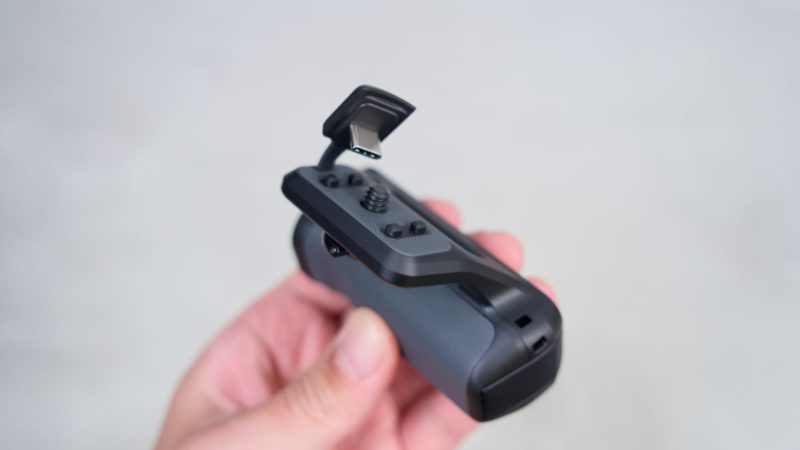
また、付属のUSB-Cケーブルが短めな点についても、収納時や持ち運びの際に少し気を使う部分ではありました。大きな不安点ではありませんが、細かい部分として気になった点です。
製品仕様や価格については、以下のリンクから確認できます。
👉 X5 撮影グリップの詳細を公式サイトでみる


撮影スタイル別に見るおすすめアクセサリー
Insta360 X5では、動画撮影(Vlog用途)と写真撮影用途で、撮影の目的がはっきり分かれます。
それに合わせて、今回登場したアクセサリーも役割が明確です。
どちらが優れているかではなく、X5で何を撮りたいかに合わせて選ぶのが分かりやすいと感じました。
動画・Vlog撮影メインなら「フリーフレーム自撮り棒」
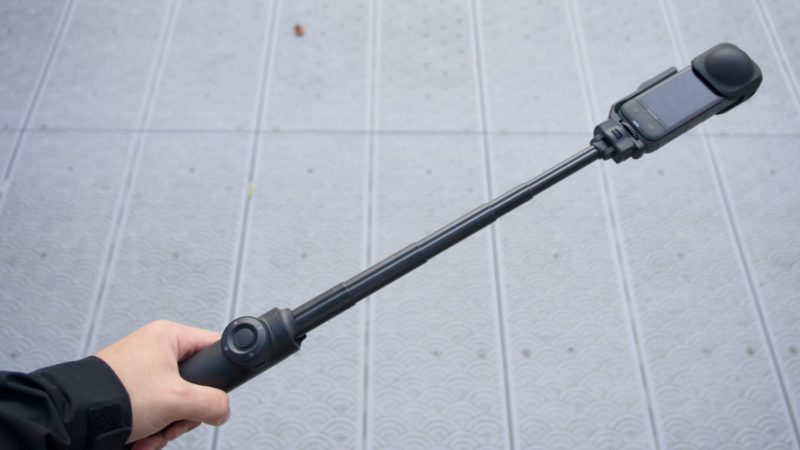
X5で動画撮影やVlog用途をメインに使う場合は、フリーフレーム自撮り棒が適しています。
インスタフレーム2.0と組み合わせることで、バーチャルジンバルの操作やズーム、トラッキングの切り替えを撮影中に手元で行える点が大きなメリットです。
歩き撮りや手持ち撮影が多い場合でも、カメラ操作に気を取られにくく、撮影に集中しやすくなります。
写真撮影メインなら「X5 撮影グリップ」
一方、X5で写真撮影をメインに考えている場合は、X5 撮影グリップが向いています。
グリップを装着することで、X5を一般的なカメラに近い感覚で構えられるようになり、シャッター操作もしやすくなります。
「X5で写真を撮る」という目的に対しては、使い勝手をしっかり底上げしてくれるアクセサリーです。
アクセサリーの購入について
Insta360の最新アクセサリーを購入する場合は、Insta360公式ストアを利用するのがおすすめです。
新しいアクセサリーは、公式ストアでの取り扱いが最も早く、発売直後でも在庫が反映されやすい傾向があります。
Amazonや楽天などでも、今後取り扱いが始まる可能性はありますが、最新アクセサリーを確実に入手したい場合は、現時点では公式ストアが最も安心な購入先と思います。
製品仕様や価格については、以下のリンクから確認できます。
👉 フリーフレーム自撮り棒の詳細を公式サイトでみる
👉 X5 撮影グリップの詳細を公式サイトでみる
まとめ
Insta360 X5のアップデートによって、動画撮影と写真撮影、それぞれの使い方がより明確になりました。
今回登場したアクセサリーも、
- 動画・Vlog撮影用途:フリーフレーム自撮り棒
- 写真撮影用途:X5 撮影グリップ
と、目的に応じて選びやすい構成になっています。
X5でどんな撮影をしたいかを基準にアクセサリーを選ぶことで、アップデート後のX5をより快適に使えるようになると思います。
よくある質問(FAQ)
- QInsta360の最新アクセサリーはどこで買うのがおすすめですか?
- A
最新アクセサリーを確実に購入したい場合は、Insta360公式ストアがおすすめです。
取り扱いが早く、在庫状況も反映されやすいため、発売直後でも入手しやすい傾向があります。
- Qフリーフレーム自撮り棒は通常の自撮り棒と何が違いますか?
- A
インスタフレーム2.0のバーチャルジンバル操作やズーム、トラッキングの切り替えを、手元のジョイスティックとボタンで操作できる点が大きな違いです。
- QX5 撮影グリップは動画撮影にも使えますか?
- A
使用はできますが、動画撮影時の操作性を高めるアクセサリーではなく写真撮影をメインに使う前提で考えるのが分かりやすいです。
コメント