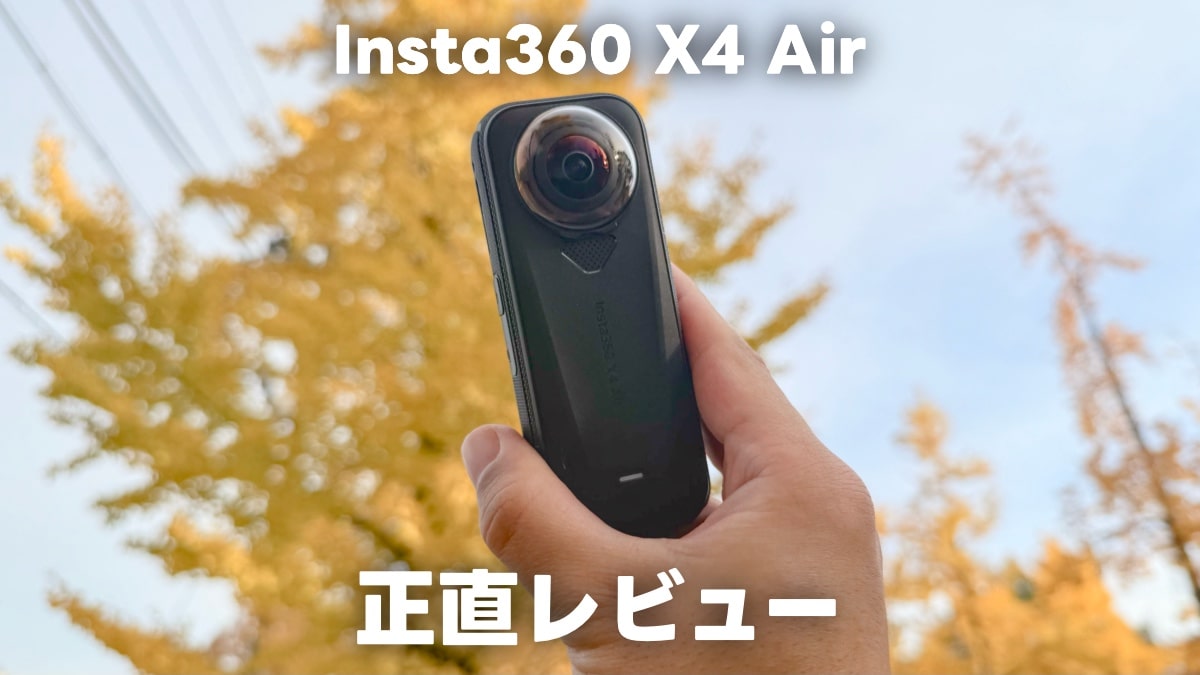
Insta360から360度カメラの新モデル「Insta360 X4 Air」が2025年10月28日に発売されました。
シリーズの中でも本体がコンパクトで、普段の撮影でも持ち出しやすいサイズ感になっています。
価格は56,900円(通常版)です。小型で軽いボディは、旅行や散歩の荷物に入れておく程度でも気になりにくく、360度撮影をこれから試したい方にとっても扱いやすい印象があります。
この記事では、X4 Airの特徴や付属品、撮影して感じたこと、良かった点・気になった点を紹介していきます。
Insta360 X4 Airの特徴
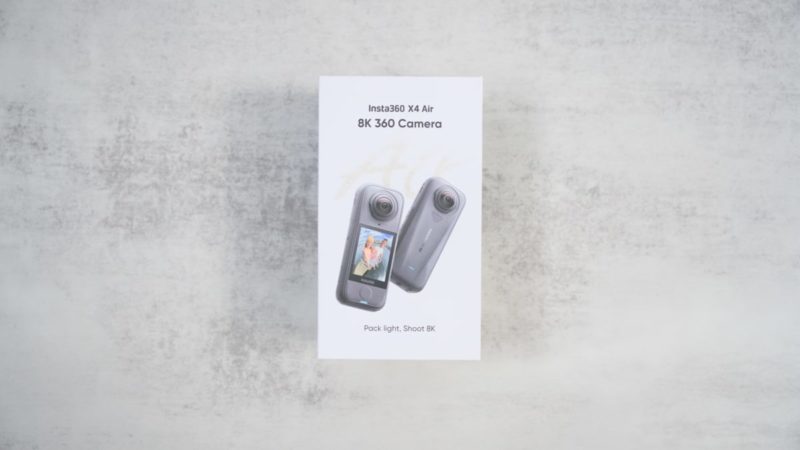
Insta360 X4 Airは、シリーズの中でもとくに携帯性に優れたモデルで、日常の撮影や旅行でも持ち出しやすく、360度カメラを初めて使う方でも扱いやすいサイズ感が印象的でした。
高解像度の360度撮影に対応しつつ、映像の見え方を整えるための処理も備えており、幅広いシーンで安定した映像を残せるカメラです。
主な特徴は以下の通りです。
キット構成(X4 Airで選べるセット)
Insta360 X4 Airは、グラファイトブラックとアークティックホワイトの2色展開で、用途に合わせて選べる複数のキット構成が用意されています。
撮影スタイルが決まっている方は、目的に合ったキットを選ぶことで、必要なアクセサリーをまとめて揃えることができます。
初めてXシリーズを購入する方には、スターターキットがおすすめで基本的なアクセサリーが揃っており、購入後すぐに撮影環境を整えられます。
また、X4 Airは別途microSDカードが必要になります。8K撮影を行う場合は、高速かつ大容量のカード(128GB以上推奨)を選ぶと安心です。

Insta360 X4 Airの同梱物
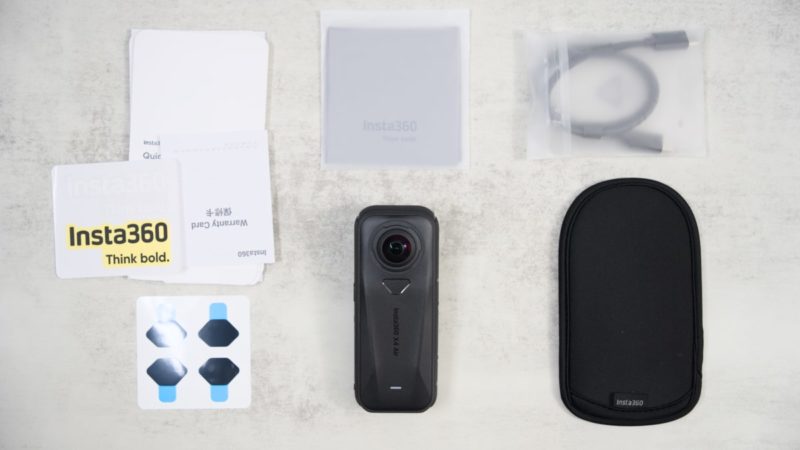
Insta360 X4 Airの(標準版)の同梱物は以下の通りです。
- 本体
- スリーブポーチ
- クロス
- USB-C to Cケーブル
- 説明書類
- ステッカー
スリーブポーチは持ち運び時の保護に役立ち、ウィンドガード周辺のゴミを取り除くためのステッカーは屋外撮影が多いユーザーに便利な付属品です。
Insta360 X4 Airの本体
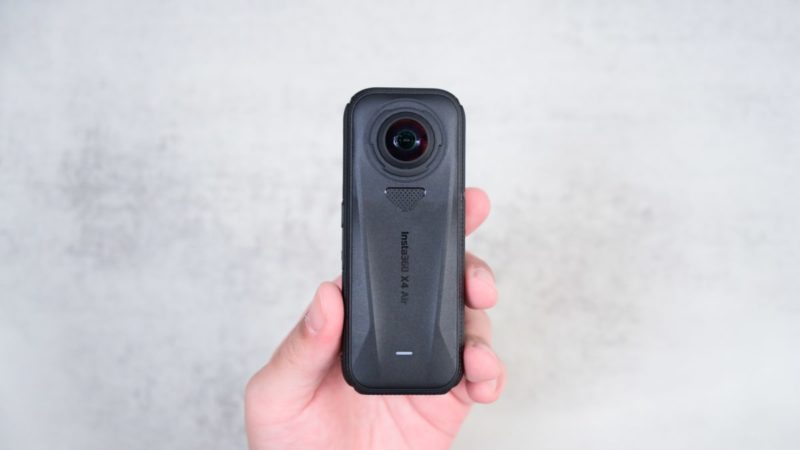
Insta360 X4 Airの本体特徴は以下の通りです。
- サイズ:46 × 113.8 × 37mm
- 重さ:165g
- バッテリー容量:2010mAh
- microSDカード対応(UHS-I V30スピードクラス、最大1TB対応を推奨)
- 充電方法:USB-C 3.0
- 充電時間:
36分で80%まで充電 (9V 2A)
57分で100%まで充電 (9V 2A) - 連続録画時間:
8K30fps:88分
6K24fps:105分
(ラボ環境下で360動画モードにて検証 公式サイトより) - 動作温度:-20°C〜40°C
- 防水性能15m
- Bluetooth BLE5.3
- Wi-Fi 802.11a/n/ac
X4 Airのレンズについて
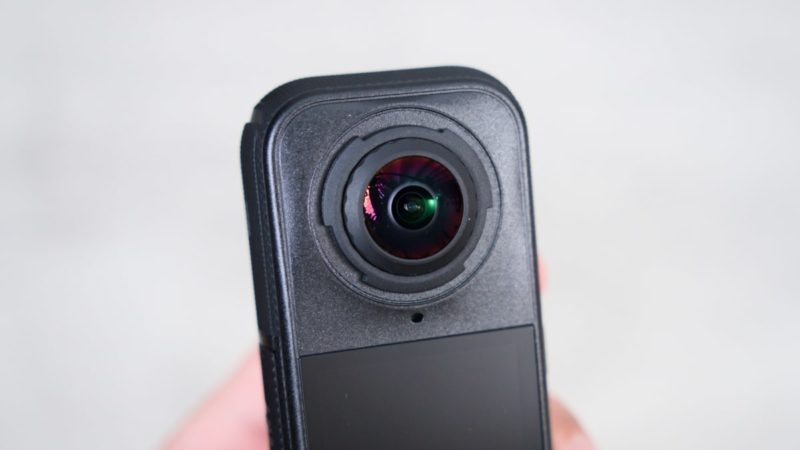
Insta360 X4 Airはレンズの交換に対応しており、360度カメラを日常的に扱いやすい設計になっています。レンズの基本仕様は以下の通りです。
- レンズ口径:F1.95
- 焦点距離:6.7mm(35mm換算)
- 交換可能なレンズ構造
- 標準レンズガードの取り付けに対応
■ レンズに関する補足
X4 Airはレンズを自分で交換できるため、360度カメラで気になりがちな「レンズに傷がついたらどうしよう」という不安が少なく、屋外でも気軽に使いやすいモデルです。
▶︎ X4 Airの交換用レンズをみる
また、本体には標準レンズガードを取り付けられ、移動中やポケットからの出し入れなどレンズに触れやすい場面でも安心して持ち運べます。
▶︎ X4 Airの標準レンズガードを見る
X4 Air 本体
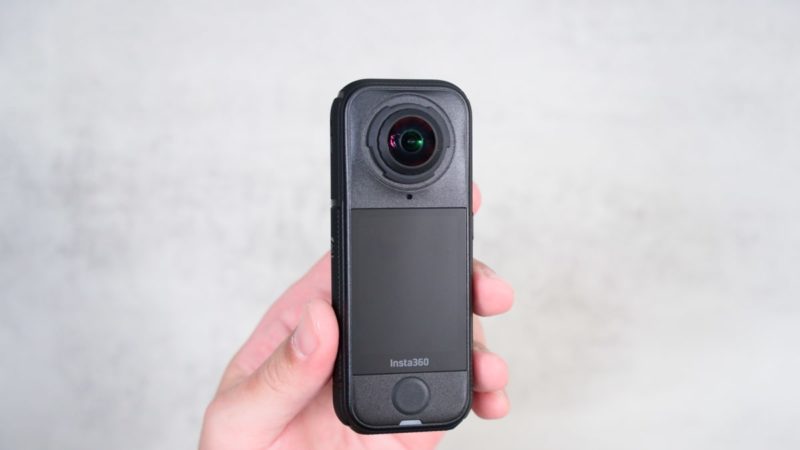
Insta360 X4 Airの本体は、シリーズの特徴である前後レンズ配置を維持しつつ、携帯性を重視したコンパクトなサイズに仕上げられています。
外観のレイアウトは直感的に操作しやすい形になってます。
前面ディスプレイと操作ボタン
前面には撮影設定やプレビューを確認できるタッチスクリーンと録画開始・停止ボタンがあります。
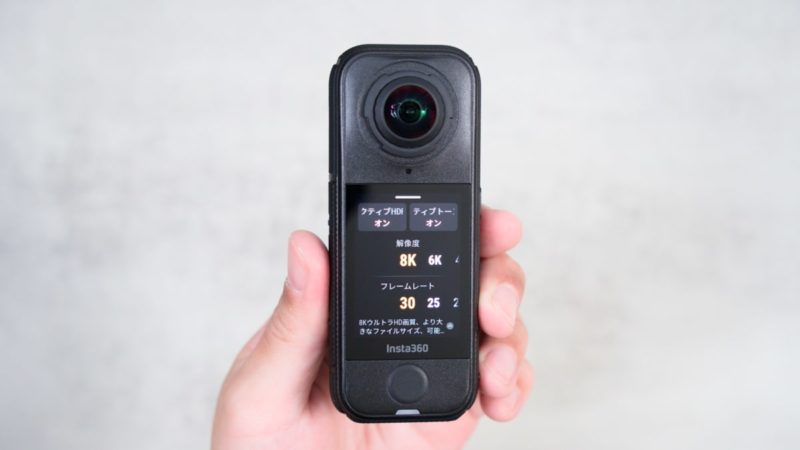

画面操作で撮影モード・解像度・フレームレートの切り替えが可能で、設定変更もスムーズに行えます。
録画開始は本体前面のボタンで行う仕様で、電源投入後すぐに撮影に移れるシンプルな構造です。
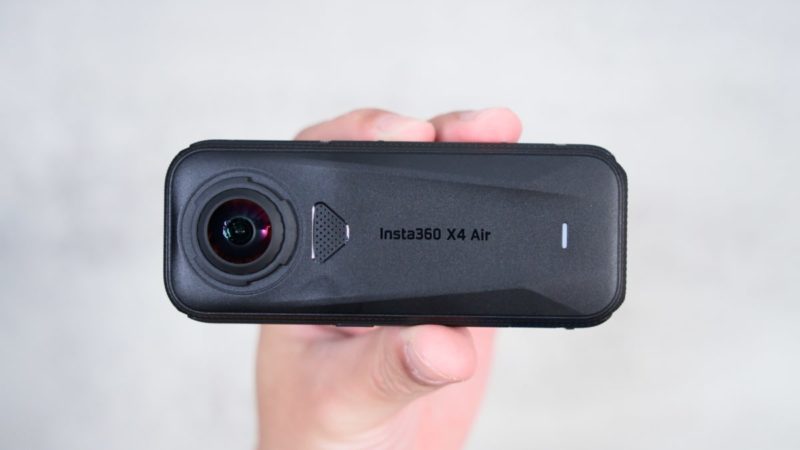
本体の背面と側面
背面には、レンズ、ウインドガード、インジケーターランプがあります。
本体側面には電源ボタンとQボタンそして、USB-Cポートがあり(右側)、反対側にバッテリー投入口があります。
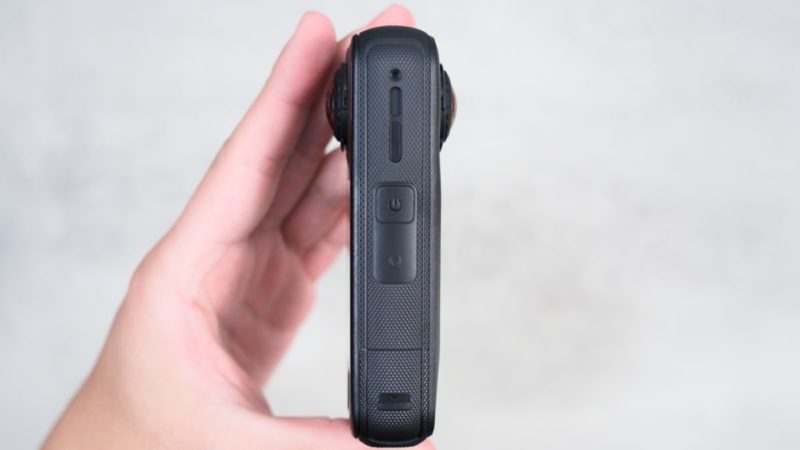

バッテリー投入口にはmicroSDカードの投入口もあります(X5と同様)
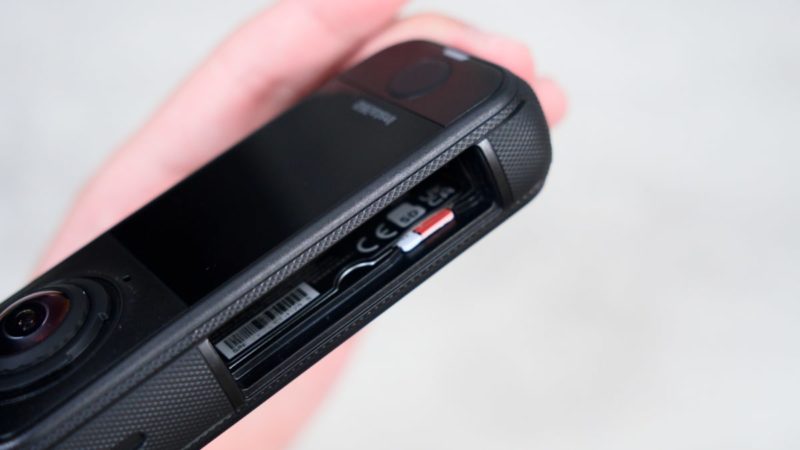

本体側面には USB-Cポート と バッテリー・microSDカードスロットがあり、どちらも防水構造のカバーで保護されてます(バッテリー自体がカバーにもなってます)
本体の底面
底面にはネジ穴とクイックリリースマウントの取り付けができます。
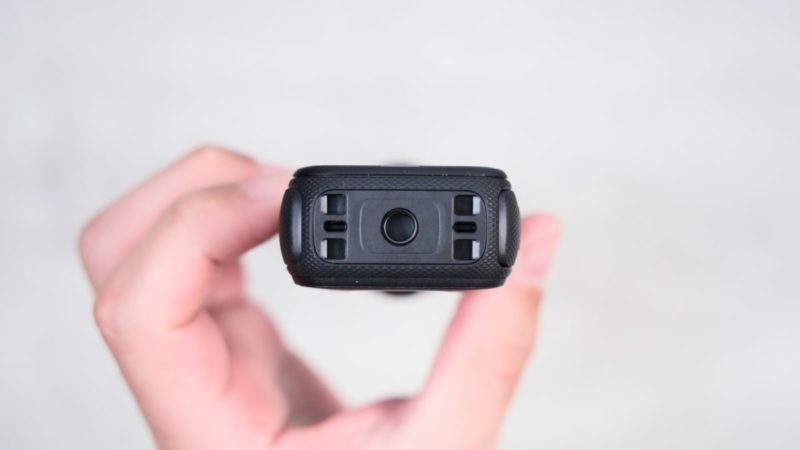
クイックリリースマウントは別途購入が必要です。
▶︎ X4 Airのクイックリリースマウントをみる
Insta360の公式ページで同梱物を確認したい場合はこちらから
▶︎ Insta360 X4 Airの公式ページ
Insta360 X4 Airの撮影スペック
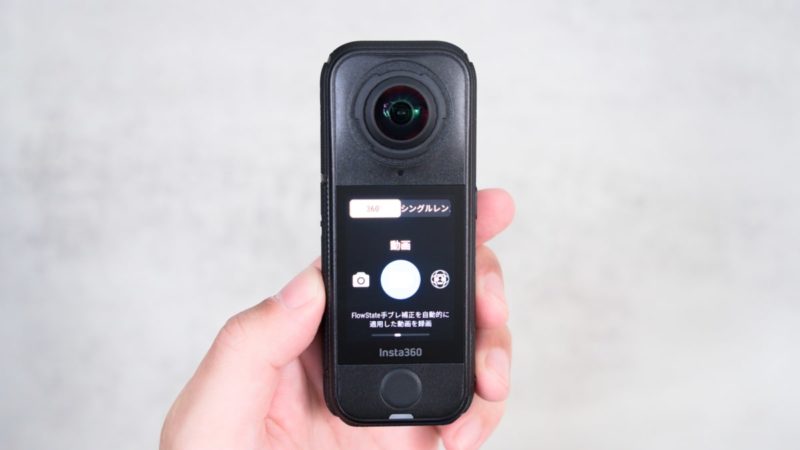
Insta360 X4 Airは、360度撮影とシングルレンズ撮影の両方に対応しており、用途に合わせて解像度やフレームレートを選べます。ここでは、主要な撮影設定を簡潔にまとめます。
360度モードの主な撮影設定(動画)
- 8K 30/25/24fps(360度)
→ アダプティブトーン・アクティブHDRの利用が可能 - 6K 50/48/30/25/24fps(360度)
→ 30fps以下でアダプティブトーン・アクティブHDRの利用に対応
48fps以上fpsではアダプティブトーン・アクティブHDRの設定が使えません - 4K 50/48/30/25/24fps(360度)
→ 30fps以下でアダプティブトーン・アクティブHDRの利用に対応
48fps以上ではアダプティブトーン・アクティブHDRの設定が使えません
8Kは最も高精細で、屋外の風景や旅行撮影で画質の違いを大きく感じられます。
6Kはファイルサイズを抑えたい残したい場合にバランスの良い設定です。
アダプティブトーンとアクティブHDRについて
- アダプティブトーン:明るさや色の変化を自然に整える補正
- アクティブHDR:明暗差のあるシーンでハイライトとシャドウを保持しやすい
360度モードで利用できて、特に逆光や空の明るいシーンで効果を感じやすい機能です。
シングルレンズモードの主な撮影設定(動画)
- 最大 4K60fps(メガ広角)
シングルレンズモードでは、アダプティブトーンやアクティブHDRといった補正機能の個別設定はありません。360度モードと違い、HDRをオン/オフする項目自体がない仕様です。
詳細なスペック、細かな撮影設定やアスペクト比、すべてのフレームレート一覧は下記の記事にまとめています。
▶︎ Insta360 X4 Air撮影スペック一覧
X4 Airの操作性と使い勝手について
Insta360 X4 Airの操作性は、シリーズを使ったことがある方であればすぐに馴染めるUI設計になっています。タッチの反応も良く、メニュー切り替えや設定変更がスムーズです。
電源オンから撮影開始までがスムーズ
X4 Airは、録画ボタンを押すだけで即撮影が始まる「クイックキャプチャー」に対応しています。
電源を入れずに録画ボタンを押すだけで記録がスタートするのでぱっと撮影が開始できます。
クイックキャプチャーは、直近の撮影モードで撮影が開始されます、また、撮影モードを指定する設定も可能で設定から「撮影モードを指定する」を選択して「撮影モード」や「撮影パラメータ(解像度やフレームレート)」をあらかじめ設定しておくことができます。
モード切り替えはタッチ操作またはクイックスイッチ
本体は正面にボタンが1つですが、操作にストレスはありません。
- 画面のタッチ操作でモード変更
- 側面のクイックスイッチのボタンを使えば、動画/写真などプリセット切り替えがワンタッチ
X5と同じ操作感を維持しています。
冬場や手袋着用時でも操作できる
X4 Airは「ツイスト操作」「ジェスチャー撮影」「音声操作」に対応しており、スノーボードや冬のアウトドアなど、手袋を外しにくい環境でも使いやすさを感じました。
- 本体を2回ひねる → 録画開始/停止
- 手をかざす → 録画開始/停止
- 声で指示 → 動画の録画開始/停止、写真撮影等
タッチ操作が難しい時でも撮影が可能です。
X4 Airの作例と撮影の印象
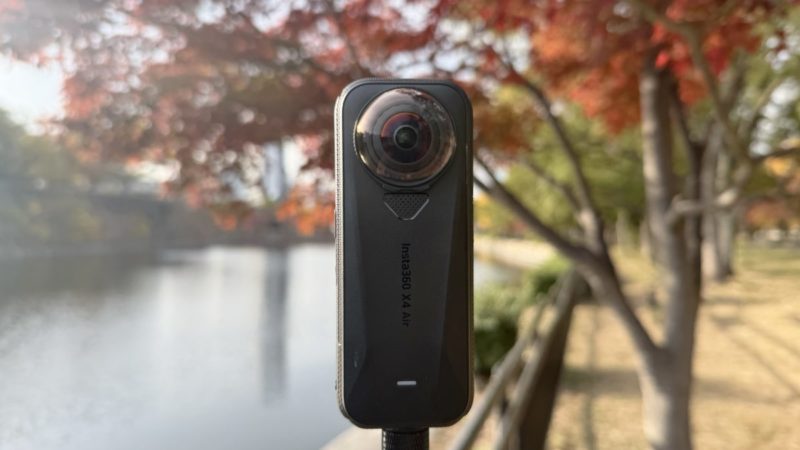
ここでは、Insta360 X4 Airを実際に使用して撮影した映像をもとに、画質や色の傾向、手ブレ補正の効き方などを確認します。
スペック表だけでは分かりにくい「実際に撮影するとどのような映像になるのか」という点を中心に見ていきます。
X4 Airの日中の映像
日中撮影の印象
日中の撮影では、建物や路面の質感、細かなディテールまでしっかりと記録されている印象です。
360度撮影でも映像全体が安定しており、歩きながらの撮影でも不自然な揺れはほとんど感じません。
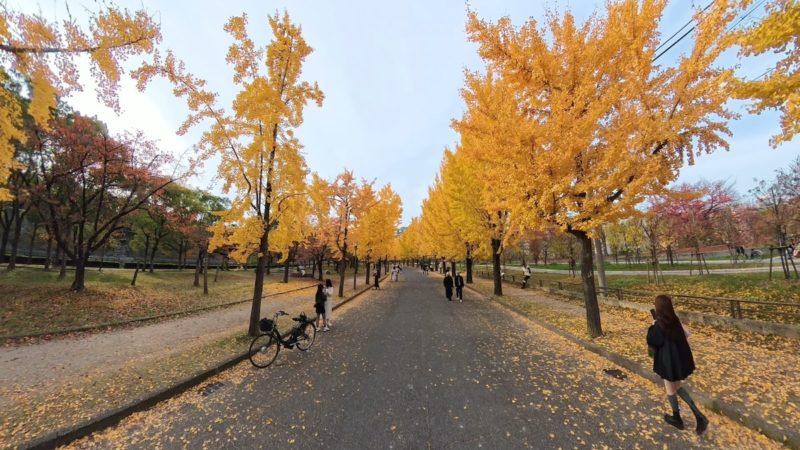
色味は全体的に自然寄りで、派手すぎず落ち着いたトーンにまとまりやすく、散歩や旅行の記録用途でも扱いやすい画作りだと感じました。
一方で、画面の周辺部に目を向けると、シーンによっては中心部と比べてややディテールが甘く感じられる場面もあります。
ただ、全体のバランスが大きく崩れるほどではなく、通常の視聴やSNS・Vlog用途であれば気になりにくいかとは思います。
逆光や明暗差のあるシーン
明るい空と影が混在するようなシーンでは、アダプティブトーンとアクティブHDRの効果が分かりやすく出ます。
空の白飛びを抑えつつ、影側も極端に暗くなりにくいため、全体のバランスが保たれた映像という印象です。
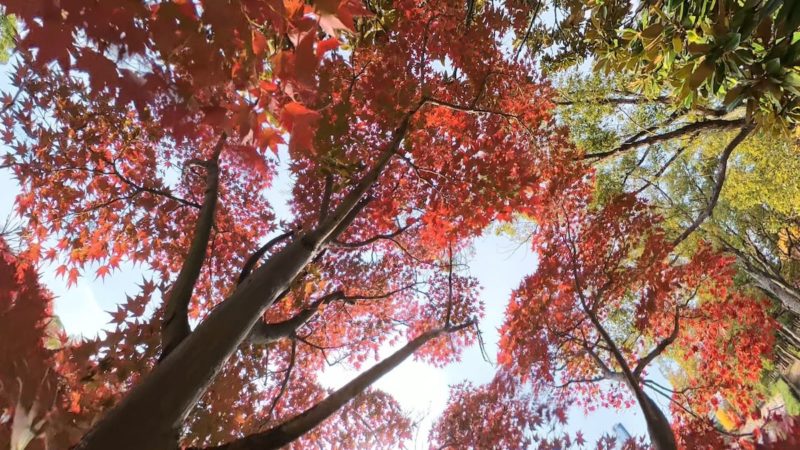
逆光気味のシーンでは、空や明るい葉の部分が白飛びしやすくなりがちですが、X4 Airでは極端に明るい部分が破綻する印象はありませんでした。ハイライトはしっかり抑えられており、空の階調や葉の色も自然な範囲に収まっています。
一方で、影になる幹や枝の部分も完全につぶれてしまうことはなく、形状や質感を確認できる程度のディテールは残っています。明るい部分と暗い部分の差が大きい場面でも、全体のバランスが取りやすく、見づらさを感じにくい映像になっていると感じました。
とくに、木漏れ日や紅葉のように明暗が入り混じるシーンでは、極端な補正感が出ることもなく、見た目として自然な仕上がりで日常撮影では扱いやすいポイントだと思います。
動きのある撮影での安定感
歩行中や自撮り棒を使った撮影でも、FlowState手ブレ補正と360度水平維持がしっかり効いています。
カメラの向きを厳密に気にしなくても、後から編集しやすい安定した素材が残る点は、360度カメラならではの強みです。
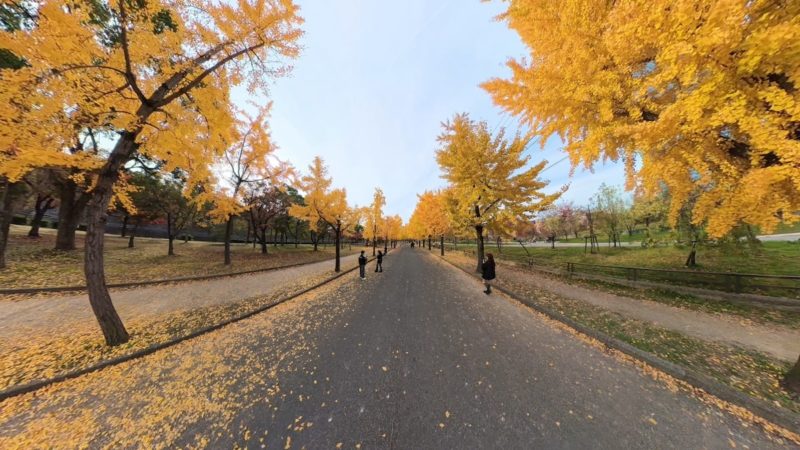
メガ広角でも手ぶれ補正や水平維持が効いてる印象でした。
Insta360 X4 Air を使って感じた良かった点・気になった点
ここからは、Insta360 X4 Airを実際に使ってみて感じたポイントを整理します。
スペックや作例だけでは分かりにくい部分について、日常的に使う中での印象をまとめました。
良かった点と気になった点をそれぞれ紹介します。
Insta360 X4 Airの良かった点
ここからは、Insta360 X4 Airを実際に使ってみて感じた「良かった点」を紹介します。
スペック表だけでは分かりにくい、日常的な撮影のしやすさや持ち運びやすさ、使い勝手の部分を中心にまとめました。
360度カメラをこれから使ってみたい方や、気軽に持ち出せるモデルを探している方の参考になればと思います。
小型・軽量で、気軽に持ち出しやすい
実際に使ってみてまず感じたのは、とにかく手軽に扱えるという点です。
X4 Airは360度カメラとしては本体がコンパクトで、普段使いのカバンに入れておいても負担になりにくいサイズ感にまとまっています。
必要なときにサッと取り出して撮影できる感覚があり、状況によってはアクセサリーを付けずに、本体だけを手に持って撮影する使い方もできます。
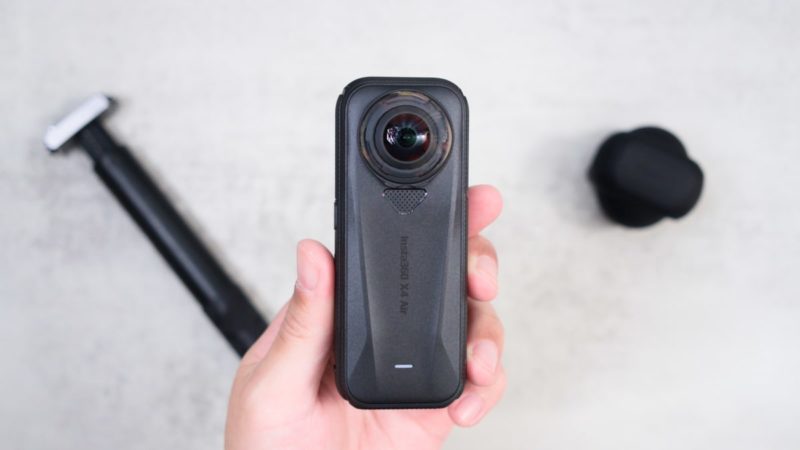
縦長の形状ということもあり、手に持ったときの収まりがよく、自然に親指が録画ボタンの位置に来るため、操作に迷いにくい印象でした。アクセサリーが手元にない場面でも「とりあえず撮る」ことがしやすいのは、このサイズ感ならではと思います。
こうした気軽さがあることで、日常の記録や散歩中のVlogなど、普段使いの360度カメラとして使いやすいと感じました。
自撮り棒に装着しても、先端が重くなりにくい
Insta360 X4 Airは本体が軽量なため、自撮り棒に装着して伸ばした状態でも、先端の重さが強く感じにくい印象でした。
自撮り棒を伸ばすと先端が重くなりやすいですが、X4 Airはバランスが取りやすく、扱いづらさを感じにくいです。
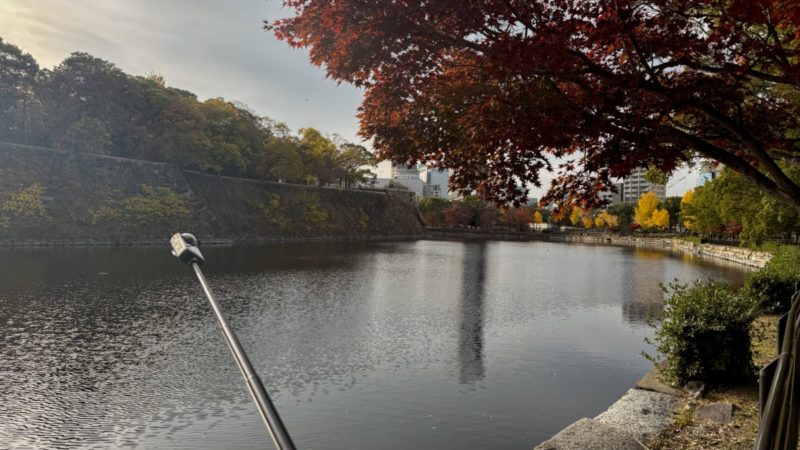
実際に散歩中の撮影で使ってみても、自撮り棒を伸ばした状態で違和感なく使え、撮影時に重さが気になる場面はありませんでした。360度カメラとしては、日常的な撮影でも扱いやすい重量感にまとまっていると感じます。
手軽さと画質のバランスがよく、編集も楽しめる
Insta360 X4 Airは、気軽に撮影できる一方で、画質とのバランスが良いと感じました。
色味は比較的自然で、やや彩度が高めに感じる場面はあるものの、全体としてはアクションカメラらしい見え方にまとまっています。撮って出しでも違和感は少ない印象です。
また、360度撮影ならではの特徴として、撮影後に画角を調整できる余地がある点も魅力です。撮影時に構図を細かく決めなくても、編集で見せたい方向を切り出したり、視点を動かしたりといった調整ができます。
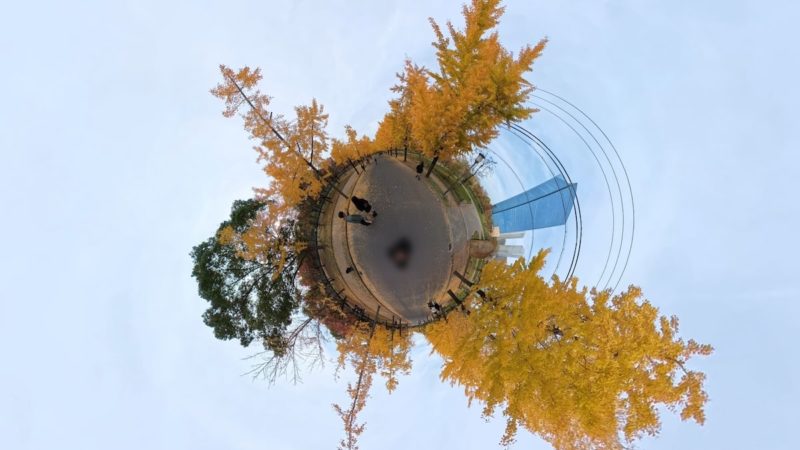
Insta360アプリを使った編集も比較的わかりやすく、キーフレームを使った視点操作など、編集次第で表現の幅を広げられます。撮影後に少し工夫を加えることで、SNSにも投稿しやすい、特徴のある映像を作れる点は360度カメラならではと感じました。
「気軽に撮って、あとから楽しむ」という使い方に向いた、バランスの良いモデルだと思います。
操作性がシンプルで、撮影までの手間が少ない
Insta360 X4 Airは、操作性がシンプルでわかりやすい点も印象的でした。
360度カメラというと、操作が複雑そうに感じるかもしれませんが、実際に使ってみるとそういった印象はありません。
撮影モードの切り替えや設定変更はタッチ操作が中心で、UIも整理されています。設定項目には説明や推奨表示があり、「どこを操作すれば何が変わるのか」が把握しやすく、撮影前に迷う場面は少なかったです。
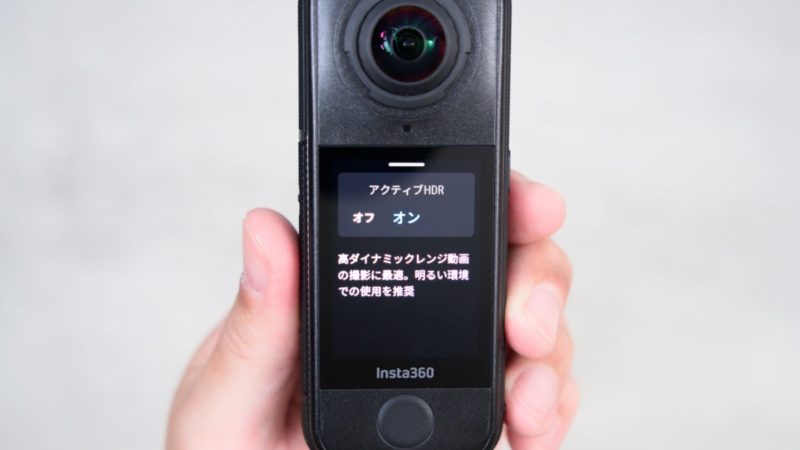
設定によっては、起動後すぐに撮影を開始できるため、撮りたいタイミングで余計な手間がかからず、撮影そのものに集中しやすい印象でした。360度カメラ特有の設定はあるものの、扱いづらさを感じることはありません。
クイックリリースマウントが使いやすく、着脱のストレスが少ない
Insta360 X4 Airは、クイックリリースマウントの使い勝手が非常に良く、撮影時のストレスが少ない点も魅力に感じました。
特徴的なのは、前後を気にせず装着できる双方向対応になっている点です。一般的なマウントのように向きを確認する必要がなく、パッと装着できます。
また、ロック機構があるため、撮影中に外れてしまう不安を感じることもありませんでした。
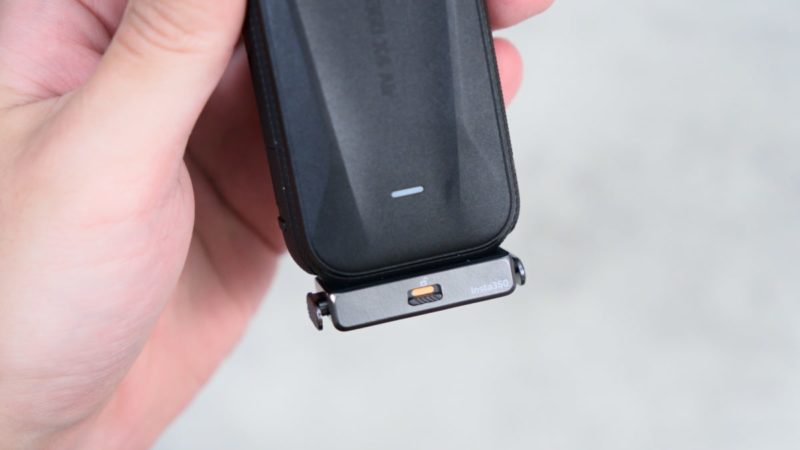
向きを意識せず着脱できる点は地味ですが、実際に使うと快適さの差を感じやすく、X4 Airの「手軽に使える」という印象を強めてくれる要素のひとつだと感じます。
クイックリリースマウントは別途購入が必要ですが、あると使い勝手が大きく向上するアクセサリーです。
▶︎ Insta360の公式ストアでクイックリリースマウントを確認する
Insta360 X4 Airの気になった点
ここでは、Insta360 X4 Airを実際に使ってみて、少し気になった点を正直にまとめます。
大きな欠点というほどではありませんが、使い方によっては注意しておきたいポイントです。
ディスプレイが小さく感じる場合がある
X4 Airのディスプレイは本体サイズに合わせてコンパクトに作られています。
操作や設定変更、撮影状況の確認自体に不便さを感じることはありませんが、普段スマートフォンの大画面や、別のアクションカメラに慣れている場合、画面が小さく感じやすい印象はありました。
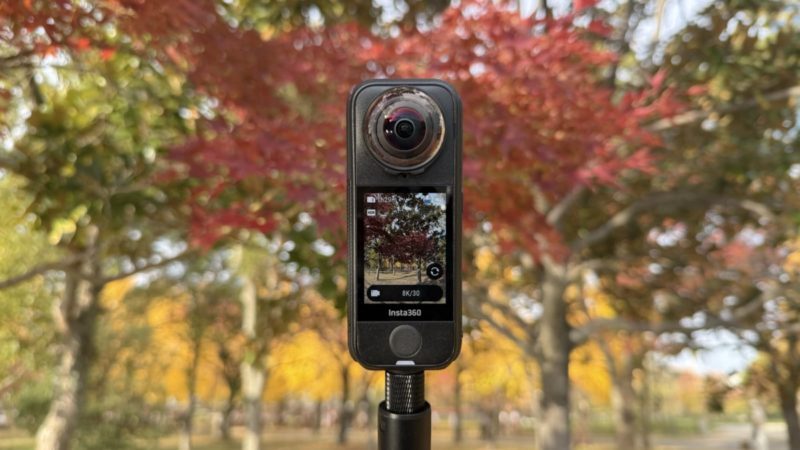
特に、縦長表示のスマートフォンの画面に慣れていると、X4 Airのディスプレイは相対的に「情報量が少なく見える」と感じる瞬間がありました。
360度カメラは撮影後の編集を前提とした使い方が多いため、映像の細かな確認はアプリや編集環境で行うケースが中心になりますが、本体画面だけでじっくり見たい方は、この点を気にする可能性があるかと思います。
一方で、撮影操作や設定確認がしづらいということはなく、あくまで表示サイズに関する印象で操作性そのものに大きな不満が出るポイントではありません。
撮影直後や連続撮影時は、操作に少し間が入ることがある
X4 Airで動画を撮影したあと、すぐに次の操作を行おうとすると、「映像を処理しています」といった表示が出ることがあります。
特に、動画を撮る → 止める → すぐまた次の動画を撮るといった使い方で繰り返す場合、内部処理が入る関係で、操作が一拍遅れる感覚がありました。
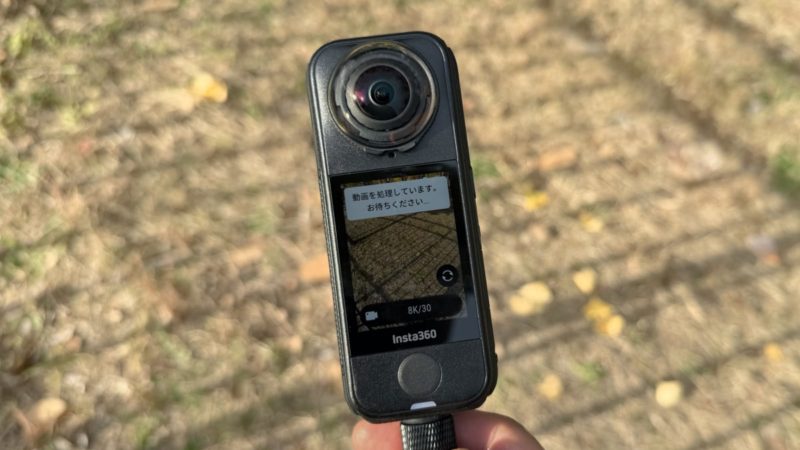
360度映像は撮影後にデータ処理が必要になるため、この挙動自体は不自然ではありませんが、短いカットをテンポよく「パッ、パッ、パッ」と連続して撮りたい場面では、ややもどかしさを感じる可能性があります。
一方で、ある程度まとまった時間で撮影する使い方や撮影後に編集する前提の運用であれば、気になる場面は多くありません。
撮影スタイルによって印象が分かれやすい点として、把握しておくと安心です。
本格的な撮影設定(I-Logなど)について
Insta360 X4 Airは、日常使いや気軽な360度撮影を重視したモデルであり、本格的な映像制作向けの設定はある程度割り切られている印象です。
わかりやすい点としては、I-Log撮影に非対応であることで、I-Logは撮影後のカラーグレーディングを前提としたログ撮影方式で、色や階調を細かく調整したい場合に有効な設定ですが、X4 Airではこのモードを使用することができません。
そのため、
- 撮影後に本格的な色補正を行いたい
- フラットな映像から自分好みに色を作り込みたい
- 他のカメラと色味を厳密に合わせたい
といった用途では、上位モデル(X5)の方が適していると感じます。
一方で、X4 Airは撮って出しでも比較的自然な色味で、アクションカメラらしい見やすい映像を手軽に撮れる点が特徴です。
難しい設定を行わなくても、すぐに使える映像が得られるため、編集に時間をかけたくない方や、シンプルなワークフローを求める方には扱いやすい印象です。
本格的な映像制作向けの設定を重視するか、それとも手軽さと扱いやすさを重視するかでX4 Airが合うかどうかは判断ができるかと思います。
I-Log撮影を使った本格的な映像づくりについては、以下の記事で詳しく紹介しています。
▶︎ Insta360 X5でI-Log撮影を試してみたレビュー記事はこちら
X5と比べると、一部の機能に差がある
Insta360 X4 Airは、日常使いのしやすさを重視したモデルですが、フラグシップのX5と比べるといくつか使えない機能があります。
まず、X4 AirにはInstaFrameモード自体は搭載されていますが、X5で新たに追加された「InstaFrame 2.0」には対応していません。
InstaFrame 2.0は、360度カメラの特性を活かしながら、ジンバルで撮影しているようなフラットな映像を常に正面で撮り続けられる機能です。
また、X4 AirはPureVideo(ピュアビデオ)モードに非対応です。PureVideoは、暗所や低照度環境でもノイズを抑えつつ、明るく見やすい映像を撮影するための設定ですが、X4 Airではこのモードを使うことができません。
そのため、
- 夜景や室内など、暗いシーンでの撮影が多い
- 低照度環境でもできるだけ明るく、きれいに撮りたい
- 編集を最小限にして撮って出しで使いたい
といった用途を重視する場合は、X5の方が向いていると感じます。
一方で、日中の撮影や明るい環境が中心であれば、X4 Airでも十分に扱いやすく軽さや携帯性を活かした使い方ができます。
X4 Airは「気軽に使える360度カメラ」、X5は「機能をフルに使って撮りたい人向け」というように、用途の違いで選ぶのが分かりやすいかと思います。
Insta360 X4 Airはこんな人に向いている
Insta360 X4 Airは、360度カメラを気軽に使い始めたい人に向いたモデルです。
操作がシンプルで、撮影後に画角を調整できる360度カメラの楽しさを、無理なく体験できます。
こんな人におすすめ
- 初めて360度カメラを使う人
難しい設定を意識せずに撮影でき、撮ってから編集で調整する流れを自然に覚えられる印象です。 - すでに360度カメラを持っていて、軽いサブ機を探している人
本体が軽く、価格も比較的手頃なため、持ち出し用や使い分け用として扱いやすいです。 - 日中撮影が中心で、手軽さを重視したい人
8K30fpsのアクティブHDRに対応しており、明るい環境では十分な画質で撮影できます。
一方で、I-Log撮影や暗所性能を重視する場合は、上位モデルのX5の方が向いています。
X4 Airは「機能を突き詰める」というより、気軽に360度撮影を楽しみたい人向けのカメラと考えると分かりやすいです。
▶︎ Insta360 X4 Airを公式ストアで確認する
 ポチップ
ポチップ
Insta360 X4 Airのレビューまとめ
Insta360 X4 Airは、360度カメラを気軽に使い始めたい人向けに、非常にバランスよく作られたモデルだと感じました。
本体はコンパクトで持ち運びしやすく、操作もシンプル。
撮影時は難しいことを考えずに撮れて、あとから編集で画角や見せ方を調整できる点は、360度カメラならではの楽しさをしっかり感じられます
画質についても、日中撮影が中心であれば十分に満足できる仕上がりで、8K30fpsでアクティブHDRが使える点は、X4 Airならではの特徴です。
一方で、I-Log撮影や暗所性能、InstaFrame 2.0といった本格的な映像制作向けの機能は上位モデル(X5)に任せる形になります。その分、X4 Airは「設定に悩まず、撮影と編集を楽しむ」ことに重きを置いた立ち位置が明確です。
360度カメラを初めて使う方や、軽さ・手軽さを重視したい方にとって、X4 Airは扱いやすく、長く使いやすい1台だと感じました。
ポチップ
よくある質問(FAQ)
- QInsta360 X4 Airは初心者でも使えますか?
- A
はい。操作がシンプルで、撮影後にアプリで画角を調整できるため、360度カメラを初めて使う方でも扱いやすいモデルです。難しい設定を意識せずに撮影を始められます。
- Q夜や暗い場所の撮影には向いていますか?
- A
明るい環境での撮影が中心であれば問題ありませんが、暗所や夜景撮影を重視する場合は、PureVideoに対応したX5の方が適しています。
- Q編集は難しくありませんか?
- A
Insta360のアプリを使えば、画角の調整や視点の切り替えなどを直感的に行えます。
キーフレーム操作なども用意されていますが、基本的な編集であれば難しく感じにくい印象です。

コメント