
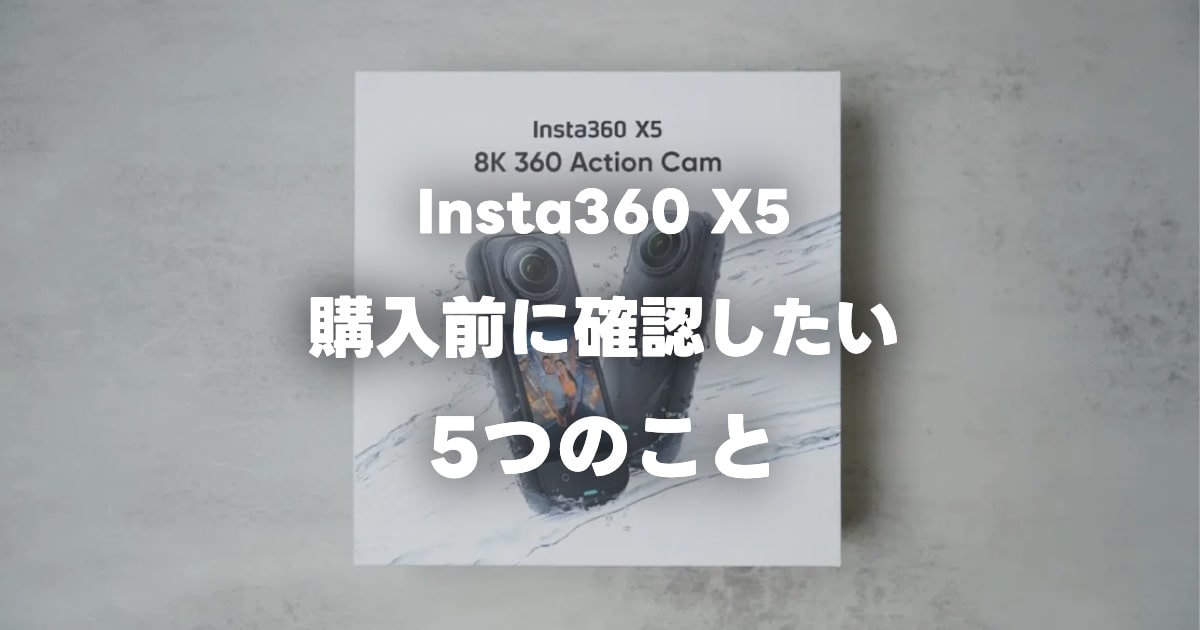
360度撮影ができるInsta360 X5。画質も性能もトップクラスで、Vlogや旅行、SNS向けに最適な1台です。
ただし、360度カメラ特有の使い方や注意点もあるため、購入を迷っている方の中には「本当に自分に合ってるのか?」と不安になる方もいるかと思います。
この記事では、実際にX5を使ってきた視点から「買ってから後悔しないために知っておきたいこと」を5つの項目に分けて紹介します。
情報を集めたけれど判断に迷っている…そんな方に向けた最終チェックリストとしてご活用ください。

 ポチップ
ポチップ
Insta360 X5のスペックや使用感・レビューは以下の記事で詳細に記載してます。

Insta360 X5を買う前に確認したい5つのこと

「Insta360 X5を買ったけど後悔した…」とならないために、確認しておきたい5つのチェックポイントを紹介します。
それぞれに当てはまるかどうか、確認してみてください。
1. Insta360 X5は長時間撮影に向いていない?
Insta360 X5は高画質・高機能な360度カメラですが、私が使用した印象として長時間の連続撮影にはあまり向いていません。その理由は主に以下の2つです:
- 8K撮影による発熱リスクと高負荷処理
- 大容量ファイルによる編集負担とストレージ圧迫
とくに「8K30fps」での撮影を長く続けると、1ファイルあたりのデータ量が非常に大きくなり、編集時の読み込みや処理が重くなる可能性があります。
高性能なパソコン環境がない場合、素材の整理や書き出しに非常に時間がかかるため、気軽に編集できるとは言いづらい点がネックです。
ドラレコ代わりに使える?「ロード・モード」機能
Insta360 X5には、「ロード・モード(旧称:ループ録画モード)」が搭載されています。
これは設定した一定時間(7分(約6.9GB)〜最大5時間1分(約239.2GB))の映像を、自動で上書きし続けて保存する仕組みです。
たとえば以下のようなシーンでは、このモードが非常に便利です:
- サイクリングやドライブ中の万が一の記録用
- アクティビティ全体をざっくり記録しつつ、あとで必要な部分だけ使いたいとき
- 連続撮影によるストレージの圧迫を避けたいとき
通常の動画撮影では、数十分〜数時間撮るとストレージ容量がすぐに埋まってしまううえ、後からの編集作業も大変です。
しかしこの「ロードモード」を使えば、「必要なタイミングだけ切り出す」という使い方ができるため、編集も効率的に進めやすくなります。
結論|長回し前提の使い方には要注意
以下のような使い方を検討している方には、X5はやや扱いづらい選択肢になるかもしれません:
- 長時間のアクティビティ全体を記録したい人
- あとからたっぷり編集する前提で撮り溜めしたい人
- ストレージや編集環境に余裕がない人
そのような場合は、書き出しの作業のない通常アクションカムの方が実用的です。
X5の「どのSDカードを使えばいいか分からない」「容量や転送速度に不安がある」という方へ、以下の記事で実際にX5で使用して分かった、おすすめのmicroSDカードを紹介しています。
3. 360度映像は編集が面倒?覚悟しておきたい手間
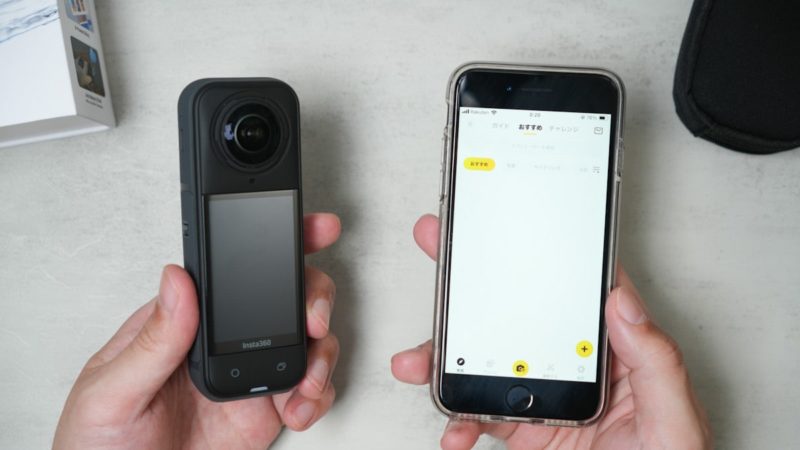
Insta360 X5の大きな魅力は、前後2つのレンズで360度全方向を同時に記録できることです。
しかしその一方で、「どのアングルを使うかを後から決める」ための編集作業が発生するため、通常のアクションカメラと比べて手間がかかるのも事実です。
撮影した映像はまずInsta360の専用アプリやソフトに取り込む必要があり、そこから必要な部分を選んで書き出すという“ワンクッション”が発生します。
これに加えて、撮影時間が長くなればなるほど、読み込みや処理にかかる時間も増加。ストレージ容量を多く消費するため、撮影後の編集や保存に想像以上の時間がかかることもあります。
編集の手間を減らす2つの方法
「編集に時間をかけたくない」「もっと手軽に使いたい」という方には、以下の2つのモードが選択肢になります。
■ インスタフレームモード(Instant Frame)
X5から新しく追加された設定で、360度映像と同時に、自動的にフラットな動画(通常の視点)も保存してくれるモードです。
すぐにSNS投稿したい場合などには便利ですが、解像度は最大1080p(フルHD)に制限されるため高画質で残したい人には向いていません。
■ シングルレンズモード
最初から片側レンズだけで撮影することで、通常のアクションカメラと同じように使えるモードです。
360度映像のように視点を後から変えることはできませんが、編集の手間は最小限に抑えられます。
アングル選びが不安な人にはAI編集も
「どのアングルを使えばいいかわからない」「編集スキルに自信がない」と感じる方には、Insta360純正アプリに搭載されているAI編集機能が頼りになります。
AIが映像の中から動きのあるシーンや人物の動きを自動で選び、リズムに合わせてカット編集してくれるので、初心者でも“それっぽい動画”に仕上げることが可能です。
まずはAI編集で全体を仕上げて、あとから気になる部分だけ微調整するという方法もおすすめです。
4. アクセサリーは後から追加できる?最初に揃えたいもの
Insta360 X5は用途に応じてアクセサリーを後から追加できますが最初に最低限のアイテムを用意しておくと快適に使い始められます。
ここでは、使用経験をもとに「先に揃えておきたい基本アクセサリー」をご紹介します。
最初に持っておきたいおすすめアクセサリー
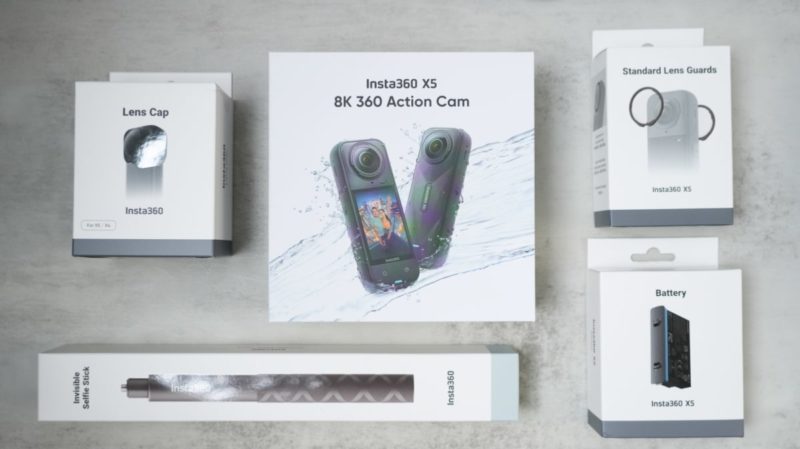
- 見えない自撮り棒(折りたたみタイプ):Insta360ならではの“自撮り棒が消える映像”を撮るための必須アイテム。
収納性を考慮して、新しく登場した折りたたみ式を選ぶのがおすすめです。 - 予備バッテリー(バッテリーベース):長時間の撮影や旅行中には不可欠。交換可能なバッテリー運用が安心です。
- レンズガード(標準タイプ):レンズ保護のため、基本的には同梱の標準レンズガードで問題ありません。
- クイックリリースマウント:アクセサリーの着脱をスムーズにしてくれる便利なマウント。頻繁に機材を切り替える方には必須級です。
- ワイヤレスマイク「Mic Air」:Insta360純正のワイヤレスマイク(Mic Air)を使えば、音声の収録も一段階上のクオリティになります。
そのほかアクセサリーに関しては以下の記事で記載してます。

アクセサリー購入は「公式ストア」経由がおすすめ
X5対応の新アクセサリーは、現時点ではInsta360公式ストアでの販売が中心です。
Amazon等では取り扱いが限られていることも多いため、購入時は公式ストアで本体とあわせてまとめて注文するのがスムーズです。
公式ストアではアクセサリーをまとめ買いすることで、送料や保証の面でもメリットがあります。
また、X5にはアクセサリーセットでの販売があるのでそちらの利用もおすすめです。
5. Insta360 X5は誰に向いている?購入判断の基準
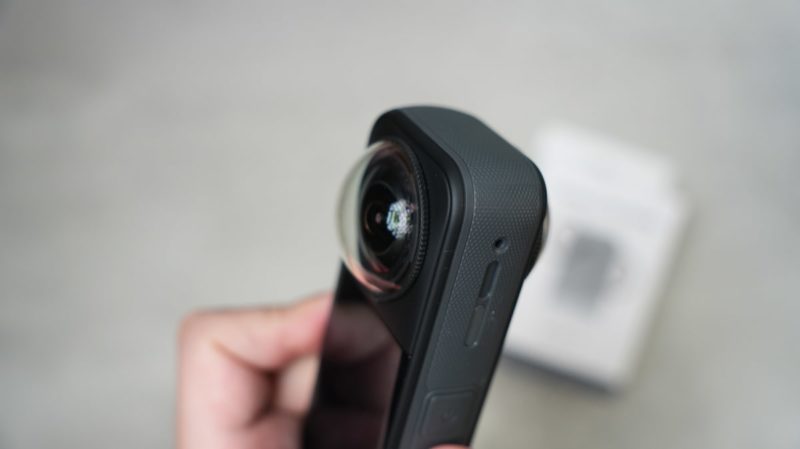
Insta360 X5は非常に高機能なカメラですが、全ての人にとって“ベストな選択”とは限りません。
ここでは、実際に使って感じた使用感を踏まえて、「どんな人に向いているか」を整理してみます。
✅ Insta360 X5が向いている人
- 自分で編集して映像を仕上げるのが好きな人
→ 360度撮影は編集が必要。後からカメラアングルを決める楽しさを味わえる人にはぴったりです。 - 映像のクオリティにこだわりたい人
→ 高精細な8K対応の360度撮影に加え、シングルレンズでの高画質撮影も可能。細部の描写力が重要な方におすすめ。 - 一歩進んだVlogや記録映像を残したい人
→ 自撮り棒が映らない映像や、複数視点を後から選べる素材は、編集次第で自由度の高い作品に仕上げられます。 - Insta360シリーズからのステップアップを考えている人
→ 旧機種(X3など)からの買い替えで、画質や編集性の向上を感じたい方にはおすすめ。
ポチップ
❌ Insta360 X5が向かないかもしれない人
- とにかく手軽に撮ってすぐに共有したい人
→ 編集前提の360度映像は、スマホで撮ってすぐアップするという使い方には不向き。
「撮ったらそのまま使いたい」という方は、GO 3S や DJI Pocket 3 などの選択肢も検討すると良いかもしれません。 - ストレージやPCスペックに余裕がない人
→ 8K撮影素材は1ファイルあたりの容量が非常に大きく、処理環境も求められます。
動画編集に慣れていない方は、注意が必要です。
より快適にデータ管理したい方は、Insta360公式クラウドサービス「Insta360+」もチェックしてみてください。自動バックアップに対応しており、撮影後の編集や共有がぐっとスムーズになります。
→ Insta360+の詳細はこちら
「まだ迷っている」という方には、以下の比較・まとめ記事も参考になります。
まとめ|Insta360 X5を後悔なく選ぶために
Insta360 X5は、360度撮影において現時点でトップクラスの性能を誇るカメラです。
ただし、その性能を活かしきるには「ある程度の編集環境」と「撮影後の手間」への理解が必要です。
この記事では、購入前に確認しておきたい5つのポイントを整理してきました。
- 長時間撮影には注意が必要(編集・保存容量も大きくなる)
- 編集には慣れが必要(360度映像は一手間かかる)
- アクセサリーは最低限でOK(まずは使いながら追加検討でも遅くない)
- 編集で迷うこともあるが、AI機能やシングルレンズモードで補える
- 向いている人・向いていない人の判断基準を把握しておく
これらを把握しておけば、X5の魅力を十分に活かし後悔のない購入判断につながるはずです。
最後に|購入を検討する方へ
Insta360 X5は公式ストアでの購入が最も安心でお得です。
保証や最新アクセサリーが揃っており、安心して長く使うためのサポートも充実しています。
※購入時は、バッテリーや自撮り棒の有無を確認し、自分の用途に合ったセットを選びましょう。
よくある質問(FAQ)
Insta360 X5の購入前に「これってどうなんだろう?」と気になるポイントをまとめました。本記事で触れきれなかった細かな疑問や、比較・選び方に関する補足としてご活用ください。
購入を迷っている方の判断材料になれば幸いです。
- QInsta360 X5は熱停止しますか?
- A
現時点では筆者自身が熱停止を確認した事例はありません。ただし、高温環境での長時間撮影や、8K 30fpsなど高負荷設定では発熱に注意が必要です。今後の検証結果が出次第、記事を更新予定です。
- QInsta360 X5でどのmicroSDカードを使えばいいですか?
- A
高解像度での撮影では、V30以上・UHS-I対応の高速カードが推奨されます。筆者が実際に使っているおすすめカードは以下の記事で詳しく紹介しています。
Insta360 X5におすすめmicroSDカード比較|失敗しない選び方も解説
- QInsta360 X5とX4、どっちを買えばいいですか?
- A
両機種には価格・画質・編集の柔軟性などで違いがあります。具体的な比較は下記記事で詳しくまとめています。
Insta360 X5とX4の違いを実機で比較|どっちを買うべき?選び方を解説
- QInsta360 X5を買うなら公式ストアとAmazon、どちらがおすすめ?
- A
基本的には公式ストアでの購入がおすすめです。アクセサリーセットの種類が豊富で、延長保証や割引キャンペーンも受けられます。最新アクセサリーも確実に揃います。
Insta360 X5はどこで買う?購入先比較とお得な買い方ガイド【2025年版】
コメント