SNSで流れてくる、思わず目を引く面白い映像。
「これって、自分にも撮れるのかな?」
Insta360シリーズのカメラは、スマホでは撮れないような“ユニークな映像”が手軽に撮れるのが魅力です。
ただ、カメラを使った経験が少ない方は「こんな映像ってどうやって撮ってるの?」「設定とか難しそう…」と不安になる方も多いはず。
この記事では、Insta360公式が公開している撮影作例を交えながら、初心者でも真似できる撮影方法やアプリの使い方ガイドについて詳しく紹介していきます。
「撮影って難しそう」と感じていた方でも、読み終わる頃には「これなら自分にもできそう」と思えるはずです。
- SNSで映えるInsta360映像は、初心者でも簡単に撮影できる理由
- Xシリーズ・GOシリーズそれぞれで撮れる“ユニークな映像”の実例
- 自分でも真似できる撮影方法と、便利なアプリ機能の活用方法
- 初心者におすすめのInsta360モデルと、購入前に知っておきたい選び方のポイント
Insta360の製品購入の検討されてる方は以下の記事も確認してみてください。
Insta360で“面白い映像”を撮るとは?
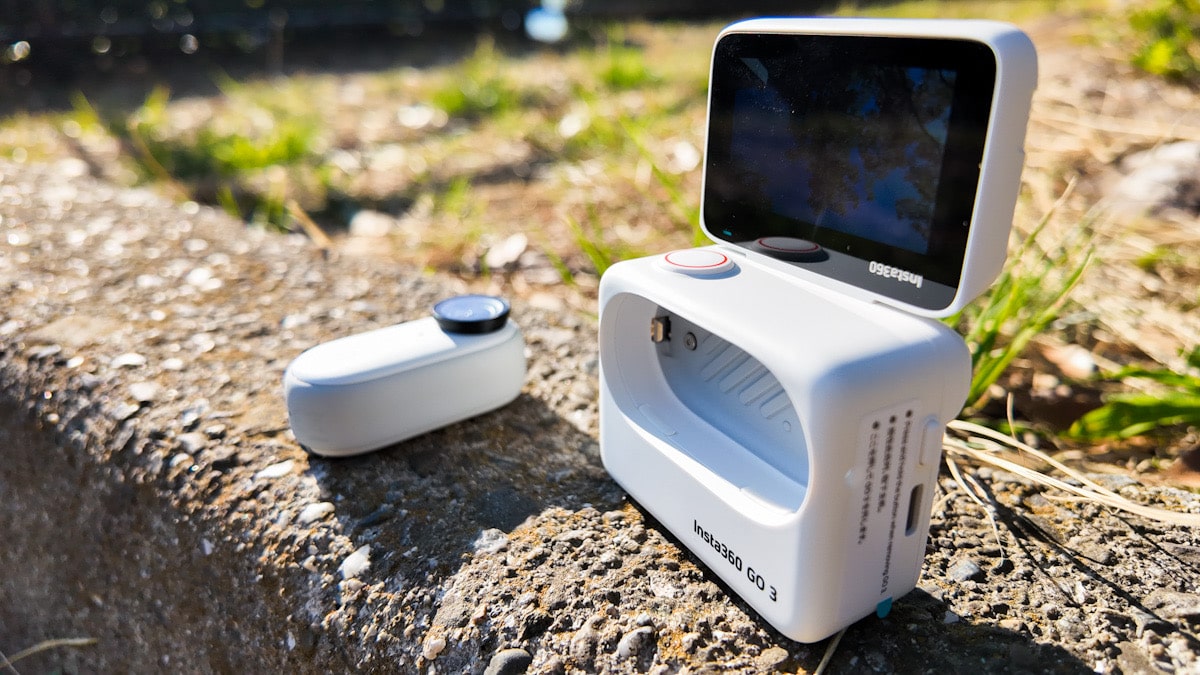
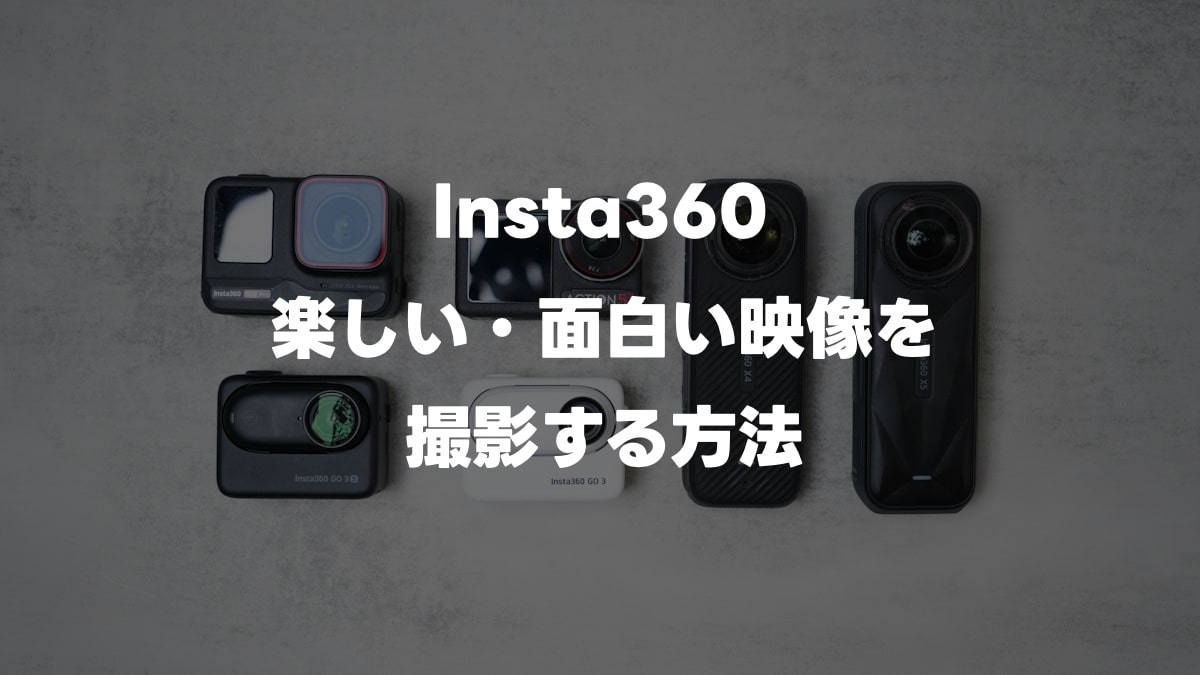
Insta360シリーズには、360度全方向を撮影できるXシリーズ(例:X4、X5)と、軽量で気軽に使えるGOシリーズ(例:GO 3S)があります。
どちらも共通しているのは、普通のカメラでは難しい“面白い映像”が、手軽に撮れるという点です。
- Xシリーズでは、撮影後に自由なアングルで切り出せる360度映像
- GOシリーズでは、マグネット装着で自然な一人称視点を記録できる小型ボディ
たとえば、こんな映像がInsta360ならではの表現として人気です:
- 自分の周囲をグルっと回る「自撮りドローン風カット」
- 手持ちでもブレを抑えた「滑らかなVlog映像」
- POV視点で臨場感を伝える「日常の出来事やアクティビティ」
- 棒が消えるように見える「ドローンで撮影したような自撮りカット(Xシリーズ)」
これらはすべて、難しい撮影テクニックなしで誰でも再現可能です。
次のセクションでは、Insta360公式が実際に公開している作例ポストを紹介しながら、「どんな映像が撮れるのか」を具体的に紹介していきます。
【作例紹介】公式Xポスト&動画から見る映像イメージ
Insta360公式Xでは、思わず真似したくなるユニークな撮影アイデアが多数紹介されています。
ここでは、初心者でも再現できる実例をピックアップして、カメラの魅力をわかりやすく解説していきます。
「どうやって撮ってるの?」が分かれば、撮影へのハードルもぐっと下がるはずです。
Xシリーズで撮影できる“ユニークな360度映像”
Insta360 Xシリーズは、360度すべての視点を一度に記録できるアクションカメラ。
あとから好きなアングルを切り出せる「リフレーム機能」と自撮り棒が映らない処理によってまるでドローンで撮ったような映像が誰でも再現できます。
まるでドローン視点!360度リフレームによるカット
Insta360なら、カメラを持って歩くだけで「空撮風」のカットが撮影可能。X4のリフレーム機能を使えば、映像表現の幅が一気に広がります。
※X4特性の360度リフレーム機能が活きた映像です。
SNSで映える撮影も簡単
見えない自撮り棒で撮影する映像は、SNSで注目されやすいポイントです。撮影の仕方はアプリやSNSでも紹介されており、誰でも真似しやすい構成です。
進撃の巨人風!?口にくわえるユニークな視点
Xシリーズは装着方法も自由。口にくわえて“巨大な視点”で撮るなどユーモアのある映像演出も可能です。
アイデア次第で映像の可能性が広がる
装着位置・角度・撮影後のリフレーム次第で一本の映像にさまざまな演出が可能です。
Xシリーズは、構図を気にせず撮るだけであとから「見せ方」を自由に変えられます。
Xシリーズのカメラは360度カメラで映像表現の幅がとにかく広く、使い方や撮影アイデア次第でSNS映えするユニークな動画がどんどん撮影できます。
特に「撮っておくだけでOK」「あとから構図を決められる」という特性は初心者にとっても大きな安心材料になるはずです。
Insta360 X4やX5をはじめとしたXシリーズは旅先やアクティビティの思い出を印象的に・自由に残したい方にぴったりのカメラです。
Xシリーズのカメラなら写真撮影でも印象的な写真が撮影できます。

👉 気になった方は、以下のリンクからチェックしてみてください、製品の詳細レビューは以下の記事から確認できます。
▶︎ Insta360 X5の公式ストアでの詳細はこちらから
最新モデルはInsta360 X5になります。

 ポチップ
ポチップ
 ポチップ
ポチップ
GOシリーズで撮れる“手ぶら視点”と自然なVlog映像
Insta360 GOシリーズは、軽量・小型・マグネット装着が特徴のアクションカメラでポケットサイズながら日常の一人称視点や手ぶら撮影を手軽に楽しめます。
以下は、Insta360公式の作例ポストから抜粋した、GOシリーズ(GO 3S)の代表的な映像です。
胸元装着で日常Vlog(マグネットマウント)
GOシリーズ最大の特徴は、マグネットで衣服やアクセサリーに装着できること。
ハンズフリーの自然なVlogが可能になります。
両手が使えるPOV視点の散歩・育児にも
撮影していることを忘れるようなサイズ感。「いつもの生活」を自然に記録するだけで印象的な動画になります。
軽量だからこそできる帽子にからのユニーク映像
Insta360 GO 3Sならどこでも装着できるから、見たことのない視点での日常記録も簡単に撮影できます。
GOシリーズは、とにかく“身につけて歩くだけで撮れる”という手軽さが魅力で特別な機材や操作は不要、初心者でも撮影に集中せず自然な記録ができます。
「カメラを意識せず、自分の目線そのままに残したい」そんな日常Vlogや子どもとの記録を大切にしたい方にぴったりです。
👉 気になった方は、以下のリンクからチェックしてみてください、製品の詳細レビューは以下の記事から確認できます。
▶︎ Insta360 GO 3Sの公式ストアでの詳細はこちらから
 ポチップ
ポチップ
Insta360の製品をお得に購入したい際には以下の記事を参考にしてください。
どの映像も一見プロが撮影したように見えますが、実は「撮っておくだけ」で簡単に再現できるものばかりです。
撮影のコツや編集方法もアプリで丁寧にガイドされているため、初心者でもすぐに「自分にもできそう」と思えるはずです。
Insta360のカメラは初心者にも優しいアプリで撮り方のガイドも
Insta360のXのポストにもあるような動画を撮影したいけど、操作設定ができるかわからないという方でも、Insta360の公式アプリを確認すると使いこなしやすくなります。
このアプリには、初心者でもすぐに撮影を始められるように、説明や撮り方のチュートリアルが豊富に用意されています。
アプリの「ガイド」の画面から使用してる製品を選択するとクイックスタートガイドやクリエイティブでできる撮影を動画で確認できます。
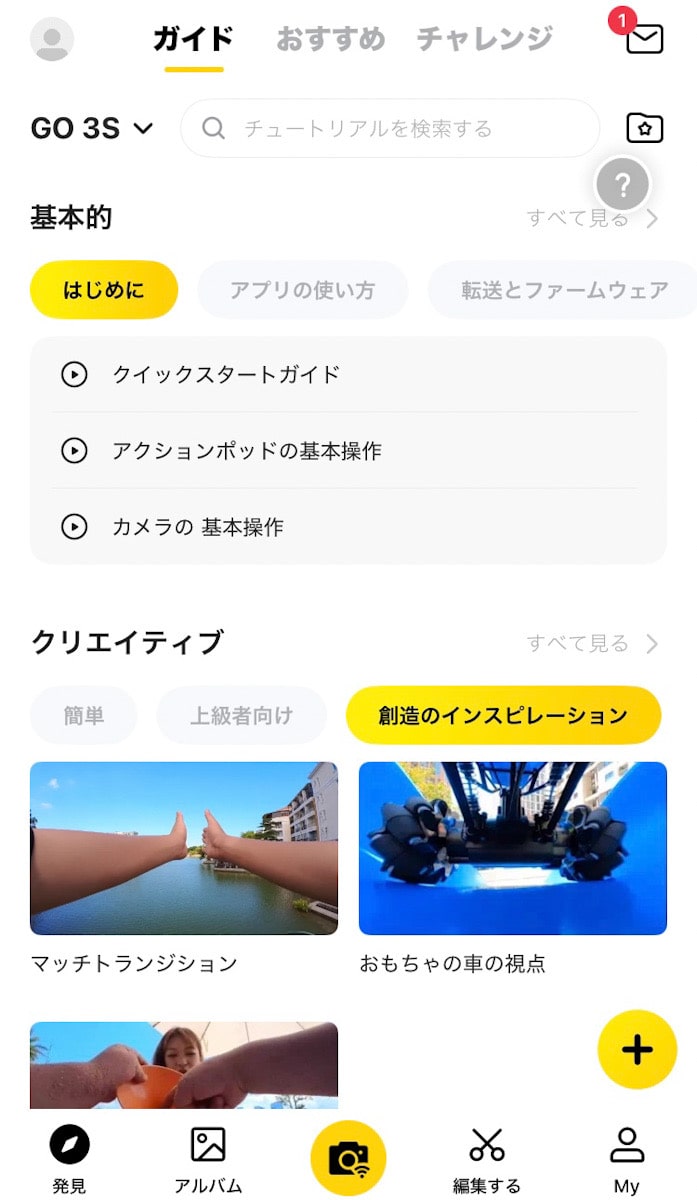
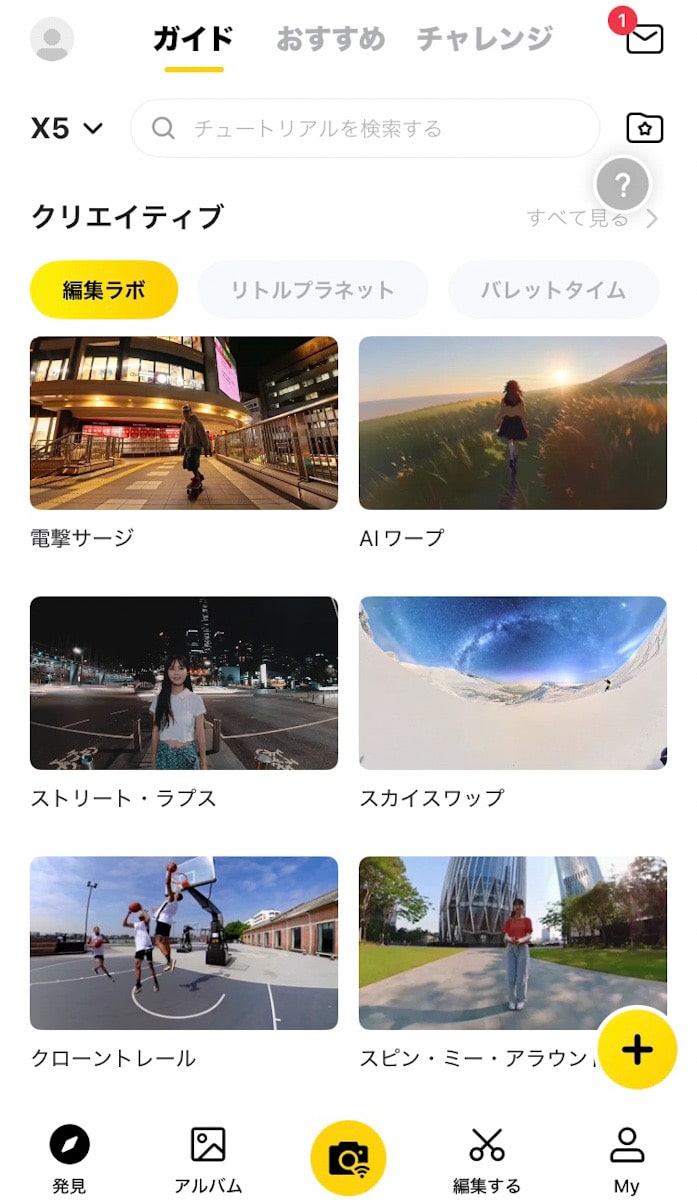
アプリのクリエイティブをみるとSNSで人気の映像や、ちょっとした一工夫で「映える」カットの撮影方法など、作例と一緒に手順が丁寧に解説されています。
たとえば、
- 「カメラの向き」や「移動の仕方」まで図で説明
- 撮影中にアプリがガイド表示してくれるので、真似するだけでOK
- 編集も、カットの入れ替えやエフェクトが直感的にできるUI設計
さらに、「この映像の撮り方はどこで紹介されてたかな?」と思ったときでも、アプリ内のおすすめ機能や関連チュートリアルがすぐに見つかります。
はじめての人でも、
- 撮るときも
- 編集するときも
困ったときにアプリが手助けしてくれるので、「難しそう」と感じていた方でも安心して撮影ができます。
初めての方におすすめのInsta360モデル
「SNSで見た“うわ、すごい!”と思わず声が出るような映像、これって自分にも撮れるの?」
っといった憧れを実際に撮る楽しさに変えてくれるInsta360シリーズの中から初心者にぴったりなモデルを紹介します。
Insta360 X4
- 360度すべての視点を記録できるから、あとから自由に構図を決められる
- 自撮り棒が自動で消える機能により、ドローンのような空撮風映像も再現可能
- SNSで話題の「進撃の巨人風カット」など、ユニークな表現が誰でも簡単に撮れる
最新モデルは「X5」ですが、X4はその一つ前のモデルとして価格を抑えながらも十分な性能を備えた1台です。
「まずは気軽に360度撮影を始めてみたい」という方には、X4はとてもバランスの取れた選択肢です。
ポチップ
Insta360 GO 3 / GO 3S
- 胸元や帽子に装着するだけで、自然な一人称視点のVlog映像が撮れる
- 両手が自由になるので、日常の中で“気づいたら面白く撮れていた”という映像にも出会いやすい
- 小型軽量で操作もシンプルで、操作が苦手な方でも安心して始められる
- 必要アクセサリーが全て同梱されてるのでSDカードやベットアクセサリーを買わなくても撮影をはじめれます
ポチップ
Insta360 GO 3Sはストレージ容量が2種類あります、どちらを選べばいいか悩む方は以下の記事で確認してみてください。
補足:その他のモデルについて
Insta360には、より高画質な映像やアクション撮影に特化した「Ace Pro」などもありますが、
「まずはSNSで話題になるような面白い映像を撮ってみたい」という方には、X4かGOシリーズから始めるのが最適です。
普通のアクションカメラが欲しいという方はAce ProやAce Pro 2の購入がおすすめです。
 ポチップ
ポチップ
予算を抑えたい場合には初代のAce Proがおすすめです。
 ポチップ
ポチップ
実際どう?「不安」→「楽しい」に変わる体験
初めてのスマホ以外のカメラって「設定が難しそう」「上手く撮れなかったらどうしよう」と不安になりがちです。
でも、Insta360シリーズは“失敗しにくい設計”と“直感的な操作性”でそうした不安を自然と取り除いてくれます。
- とりあえず撮っておくだけでOK
→ 360度カメラなら、構図を決めなくてもあとから好きな角度を選べるので、撮影ミスがほぼありません。 - ガイド付きの撮影&編集
→ アプリが表示してくれるガイド通りに動けば、SNSで見かけるような“映える映像”もすぐに再現できます。 - 編集もスマホで完結
→ 複雑な編集ソフトは不要。タップとスライドだけで動画の長さやアングル調整、BGM追加などもでき、初心者でもストレスなく仕上げられます。
「難しそうだったけど、やってみたらめちゃくちゃ楽しい!」とそんな声がInsta360ユーザーのSNSでも多く見られます。
最初は不安でも一度撮影してみると、自分にもできた!となるはずです。
まとめ|気になった今が始めどき
SNSで見かける「すごい楽しい映像」、それが実はInsta360のカメラで撮られていると知ったらちょっと試してみたくなりませんか?
Insta360シリーズは、初心者でも驚くほど手軽に“面白い映像”が撮れるよう設計されています。
構図の失敗がなく、アプリでのガイドも豊富。難しい操作なしで「SNS映え」するカットが残せて見返しても楽しいいい思い出を残すことができます。
もし少しでも「これ、自分でも撮ってみたい」と思ったなら、今が始めどきです。
カメラに詳しくなくても使ってみれば“楽しさ”を感じることができると思います。
Insta360のカメラを購入する際には、公式ストアからの購入がおすすめです(特典付きでの購入ができます)。

よくある質問(FAQ)
Insta360を初めて使う方が感じやすい疑問や不安について、よくある質問をまとめました。
- QInsta360で撮影した映像は、スマホだけで編集できますか?
- A
はい、撮影から撮影データをスマホに転送して編集・書き出しまで、すべて公式アプリ1つで完結できます。
- QInsta360のカメラで撮影するとき、設定は難しいですか?
- A
基本的にはオート設定でOKです。慣れてきたら、マニュアル設定にも挑戦できます。
- QInsta360の映像ってSNSで簡単にシェアできますか?
- A
はい、Insta360の編集後すぐにInsta360のアプリからX(旧Twitter)やInstagramなどに直接シェアできます。
コメント