
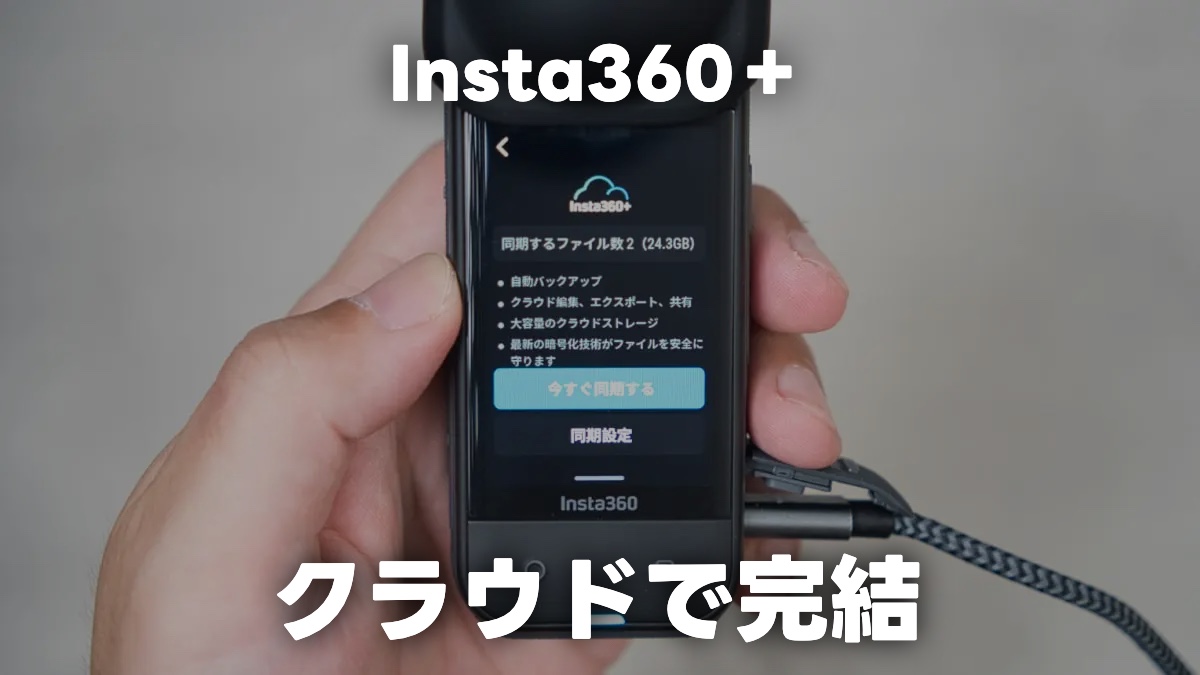
360度カメラで撮影したあと、「データの整理が大変」と感じたことはありませんか?
高画質なぶん、ファイルも重く、転送やバックアップに時間がかかる──。
そんな撮影後のひと手間を減らしてくれるのが、Insta360+(インスタ360プラス)です。
これはInsta360公式のクラウドサービスで、撮影したデータを自動でアップロード・保存してくれる仕組み。
PCに取り込まなくても、クラウド上で確認・編集・共有まで完結できます。
この記事では、Insta360+の仕組みや設定方法、実際にX5で使って感じたことをレビューします。
また、Xシリーズ購入時に付いてくる無料特典についても紹介します。

セール内容の詳細はこちらから
Insta360+とは?
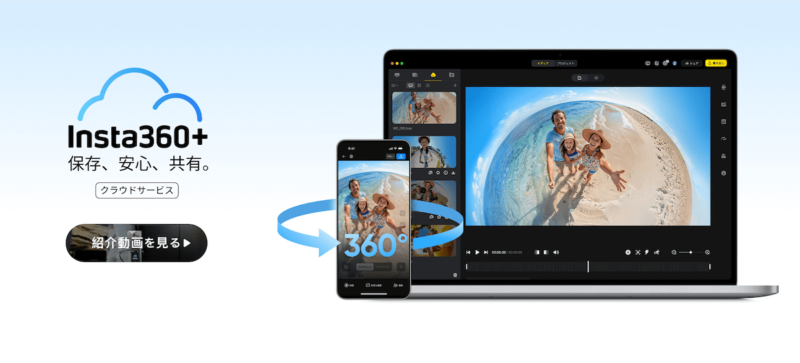
Insta360+(インスタ360プラス)は、Insta360が提供するクラウドサービスで、撮影したデータを自動でアップロードして、クラウド上で管理・編集できる仕組みになっています。360度カメラの“撮ったあとの作業”を大きく減らしてくれるのがポイントです。
主な特徴は以下の通りです。
- 自動バックアップ機能
カメラをWi-Fiとつないで充電するだけで、撮影データをクラウドに自動アップロード。
PCへ取り込む手間がなく、撮影後の整理がスムーズに。 - クラウド上で編集・書き出し
クラウドに保存された素材を、そのままInsta360アプリやInsta360 Studioから編集できます。
PCのストレージを使わないため、容量を圧迫しにくいのがメリットです。 - 共有リンクで簡単シェア
動画をURLリンクとして共有可能。SNSや仲間との素材共有もスムーズです。 - AI自動編集(ハイライト生成)
AIが自動で映像をカットしてハイライト動画を生成。
短いSNS動画を作りたいときにも便利です。 - マルチデバイス対応
スマートフォン、PC、Webブラウザのどれからでもアクセス可能。
外出先でもすぐに映像を確認・編集できます。 - セキュリティ・プライバシー対策
データは暗号化され、AWS(Amazon Web Services)のクラウド環境で安全に管理されています。
Insta360+は単なるストレージではなく、撮影から編集・共有までをつなぐワークフローサービスで撮ったあとに素材がクラウドに移ることで、編集体験そのものがより軽くなります。
Insta360+の設定方法(初期設定)
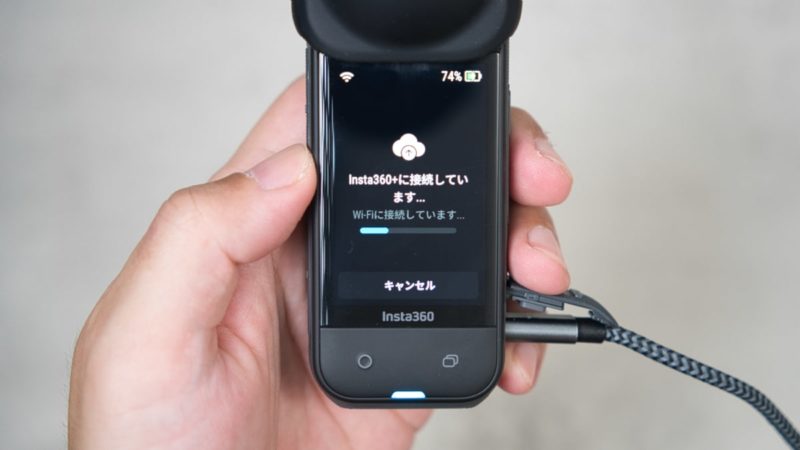
Insta360+の初期設定はとてもシンプルです。
一度設定しておけば、次回以降は自動でクラウドに撮影データがアップロードされるようになります。
ここでは、基本的な流れを紹介します。
初期設定の流れ
- アプリを起動してログイン
スマートフォンで「Insta360」アプリを開き、アカウントにログインします。
スマートフォンのBluetoothとWi-Fiを有効にしておきます。 - カメラをペアリングする
アプリ上に「カメラをアカウントとペアリング」というポップアップが表示されるので、
そのまま画面の案内に従ってペアリングを進めます。
表示されない場合は、「設定」→「マイクラウドスペース」から手動でカメラを追加できます。

- 接続するカメラを選択
リストから自分のカメラ(シリアル番号で表示)を選びます。
ペアリング中はアプリを閉じず、そのまま待ちます。 - Wi-Fiを登録する
ペアリング後、カメラを自宅のWi-Fiに接続。
アプリの案内に沿ってネットワーク名とパスワードを入力し、「次へ」をタップ。
これで、カメラがWi-Fiと接続された状態で充電されると自動的にクラウドへのアップロードが始まります。 - 設定完了を確認
ペアリングとWi-Fi登録が完了すると、「サブスクリプション成功」などの表示が出ます。
これで準備完了であとは、カメラを撮影後に充電すれば、自動でクラウドにデータがアップされていきます。
補足・ポイント
- 安定したWi-Fi環境で設定するのが安心
初回アップロードはデータ量が大きくなるため、通信が安定した環境で行うこと。 - 複数カメラも登録可能
X5、X4など複数機種を使う場合は、アプリの「マイクラウド&デバイス」から追加できます。 - クラウドへの自動アップロード対応状況
- X5/X4 Air/X4:Wi-Fi接続+充電中に自動アップロード
- X3:電源オン+Wi-Fi接続で自動同期 - うまくいかない場合の
アプリ・カメラのファームウェアを最新に更新/他アカウントとのペアリングを解除/Wi-Fi設定の再確認
特に公衆Wi-Fiなどは接続が不安定な場合があるため、自宅回線での設定がおすすめ。
設定は一度だけ行えばOKです。それ以降は、撮影したデータが自動でクラウドに保存されるようになります。
データ転送やバックアップの手間がなくなり、管理や編集の作業がぐっと軽くなるのを実感できるはずです。
X5カメラ側でできる同期設定
初期設定が終わったら、次はクラウドへの同期方法を自分好みに調整できます。
Insta360 X5では、カメラ本体のメニューから「同期設定」を開くことで、クラウドへのアップロード条件や挙動を細かく設定できます。この部分で好みの使い方へと調整ができます。
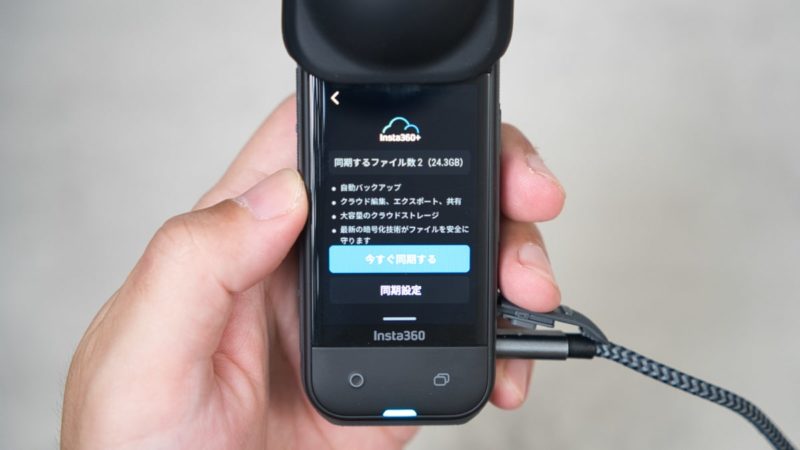
同期設定でできること
- 自動同期のオン/オフ
カメラが充電中で、操作されていないときに自動でクラウドへアップロードします。
撮影後にケーブルを挿しておくだけで、バックアップが自動的に進む便利な機能です。 - 同期の優先設定
アップロードを始めるタイミングを選べます。
- 充電優先:まずバッテリーを充電し、80 %まで回復したあとにアップロードを開始。
- 同期優先:撮影データのアップロードを先に行い、20 %まで残量が減った時点で充電へ切り替え。
撮影直後にすぐアップしたい場合や、バッテリーをしっかり回復させたい場合など、状況に合わせて切り替えられます。 - バックアップの順番
アップロードする順序を「古いデータから」または「最近撮影したデータから」に設定できます。
私は最新の映像を早く使いたいので、「最近撮影」を選んでいます。 - 自動削除のオン/オフ
クラウドにアップロードが完了したあと、カメラ内のデータを自動で削除する設定。
microSDカードの空きを保ちたいときに便利です。未同期のデータは削除されないので安心です。 - シンクライト表示
同期中はインジケーターが緑色に点滅します。
アップロード中かどうかをひと目で確認できるシンプルなサインです。
これらの設定をうまく使い分けることで、X5のクラウド運用がより快適になります。
たとえば毎日撮影する人なら「自動同期オン+充電優先」にしておくと、帰宅後に自動でバックアップが完了します。逆に旅行先や外出時など、バッテリーを節約したいときは「同期オフ」にしておけば安心です。
一度設定を整えてしまえば、撮影後はただ充電するだけでよく、クラウドへのアップロードからカメラ内の整理までほぼ自動で進みます。
細かい部分ではありますが、ここをしっかり調整しておくとデータ管理や編集までの流れが格段にスムーズになります。
私の実際の使用フロー(Insta360 X5の場合)
実際にInsta360 X5でInsta360+を使ってみると、驚くほどシンプルなデータの取り扱いになってます。やっていることは、本当に「撮って、帰って、充電するだけ」。
撮影を終えたあと、カメラをUSB-Cケーブルで給電した状態にしておくと、自動的にWi-Fi経由でクラウドへのアップロードが始まります。特別な操作は必要なく、ただ充電しておくだけでOKです。
その間に他の作業をしていても問題なく、しばらくして戻ってくると、撮影データがすでにクラウド上にアップされています。
クラウドにアップされたデータは、PCのInsta360 Studioを開くと「クラウド」タブからすぐに確認できます。
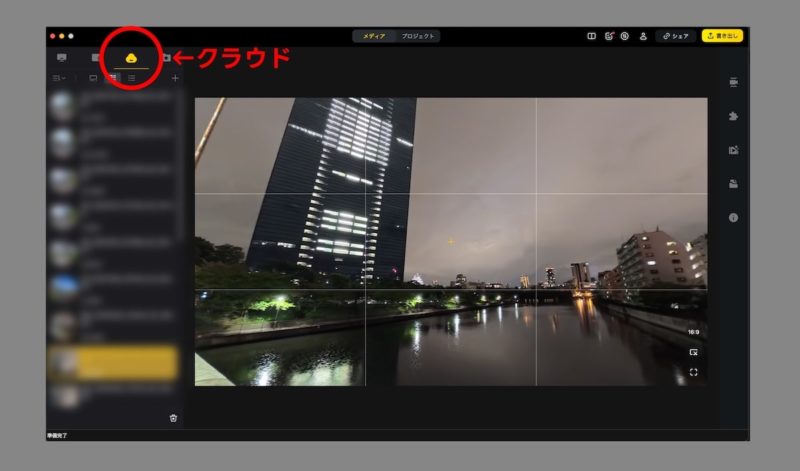
ここで必要な素材を選んで、画角の調整などの軽い編集をクラウド上で行っています。クラウドで作業できるので、パソコンの容量を気にせず扱えるのも助かります。
Insta360 Studio上から必要な素材をPCに書き出し(ダウンロード)して、ダウンロードした素材を編集ソフト(DaVinci Resolve)に入れて編集としてます。
撮影→充電→自動アップロード→確認→簡易編集→書き出しという流れがスムーズにつながり、撮影後の作業にかかる手間と時間が大きく減りました。
実際に使って感じたことは、noteでも詳しく書いています。
👉 Insta360 X5で変わった撮影後。クラウドサービスが解決してくれたストレージの悩み
メリット・デメリット(Insta360+を使って感じたこと)
Insta360+をしばらく使ってみると、「便利さ」と「環境に左右される部分」の両方が見えてきました。
ここでは、実際に使って感じたメリットと注意しておきたい点をまとめておきます。
Insta360+のメリット
一番のメリットは、撮影後の作業がとにかく「楽」になったことです。
- microSDカードの抜き差しが不要
撮影データは自動でクラウドにアップされるため、カメラからカードを取り出してパソコンに挿す必要がありません。 - ストレージの圧迫がない
動画素材をクラウドで管理できるので、パソコンの容量を圧迫する心配が減ります。 - 自動削除で常に空き容量を確保
自動削除設定をオンにしておけば、アップロード後のファイルが自動で削除されて次の撮影時にはSDカードが空の状態でスタートできます。 - バッテリーも同時に充電完了
アップロード中は給電状態なので、素材のバックアップとバッテリー充電が同時に進みます。
撮影から充電までの流れがひとつの動作で完結するのは、思った以上に快適です。
撮影データの整理や転送に時間を取られていたこれまでの作業が、いまでは充電しておくだけで完結するようになりました。
Insta360+のデメリット・気になる点
一方で、環境によってはデメリットを感じる場面もあります。
- アップロードには時間がかかる可能性
Wi-Fiやネット環境によっては、アップロード完了まで時間がかかることがあります。
特に8Kや高ビットレート素材では、1ファイルあたりの転送に数十分かかるケースも。
通信速度の遅い環境では、クラウドの恩恵を十分に感じにくいかもしれません。 - 初期設定時に安定したWi-Fiが必須
最初の設定やクラウド認証には、安定したネットワークが必要です。
屋外やモバイル回線のみでは設定がスムーズに進まないことがあります。
とはいえ、これらはあくまで通信環境に左右される部分。
一度環境を整えてしまえば、「撮影して放置するだけで素材が安全に保存される」という安心感は、大きなメリットです。
私の使用してるネット環境(補足)
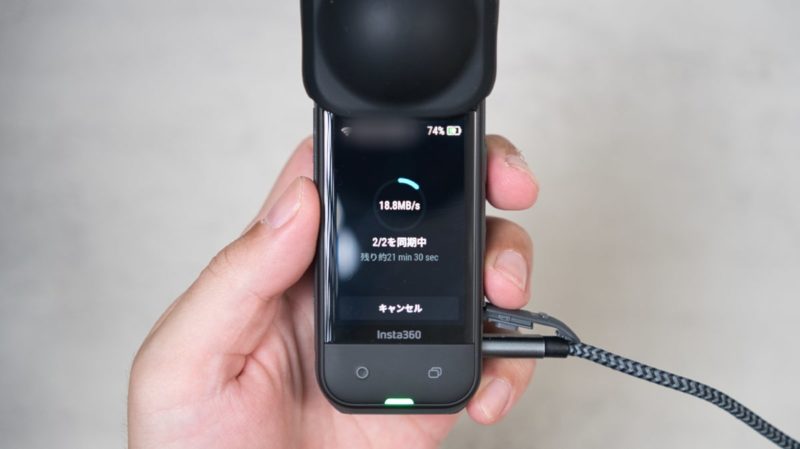
参考までに、私の環境ではNURO 光を使用しています。クラウドへのアップロード速度は安定しており、X5で撮影したおおよそ6.8GBの360度の動画素材が5分前後でアップロード完了(約25MB/sでした)するイメージです。
Insta360+を活用するうえで、こうした安定した回線は相性が非常に良く、夜間帯などでもストレスなく同期できます。もしこれからクラウド運用を本格的に取り入れる方は、回線環境を見直しておくと安心です。
👉 【NURO 光公式サイトはこちら】
👉 NURO光お得なキャッシュバック&割引キャンペーン!
今はXシリーズ購入でクラウドが無料で使える
現在、Insta360のXシリーズを購入すると、クラウドサービス「Insta360+」が無料で利用できる特典が付きます(2025年11月時点)。
この特典は販売時期やモデルによって内容が異なる場合がありますが、現時点(2025年11月時点)では以下のような構成になっています。
| 対象モデル | 無料利用期間 | クラウド容量 |
|---|---|---|
| Insta360 X5 | 1年間 | 1TB |
| Insta360 X4 Air | 1年間 | 200GB |
| Insta360 X4 / X3 | 6か月間 | 200GB |
※2025年11月時点の情報です。特典内容は販売時期やキャンペーンにより変更される場合があります。
X5は1TB、1年分と容量も期間も余裕があり長期撮影や旅行で素材を多く扱う方でも安心して使えます。
なお、この無料特典は販売時期や製品キャンペーンによって変更される可能性もあります。
公式ストアでは最新の情報が随時更新されているため、購入前にチェックしておくのがおすすめです。
こんな人におすすめ
Insta360+は、単なるクラウド保存サービスというよりも、撮影後の手間を減らしてくれる「時間を作る仕組み」に近い存在です。
特に次のような人には、強くおすすめできます。
- 毎回のデータ転送や整理が面倒に感じている人
撮影後にSDカードを抜いて取り込む作業を省きたい方に最適。 - パソコンや外付けSSDの容量がすぐにいっぱいになる人
クラウドを活用することで、ローカルの容量を気にせず編集作業ができます。 - 複数デバイス(PC・スマホ)で編集したい人
どのデバイスからでも素材にアクセスでき、移動中でも作業可能。 - 撮影データを安全にバックアップしておきたい人
万が一のデータ破損やカード紛失のリスクを減らせます。
一度このクラウドワークフローに慣れてしまうと、「もうSDカード運用には戻れない」と感じるほど快適です。
まとめ:結論、クラウドで撮影後の作業が驚くほど軽くなる
Insta360+を使うようになってから、撮影後のフローが大きく変わりました。
カメラを充電しておくだけで素材が自動的にクラウドにアップロードされ、データの取り込みやストレージ管理の手間がほとんどなくなります。
また、ストレージの空き容量を気にせず、PCやスマートフォンからすぐにアクセスして編集できるのは非常に快適です。特にInsta360 X5のように、購入特典で1TB×1年間のクラウド利用権が付いてくるモデルでは、この便利さを無料で体験できるのも魅力です。
今後、撮影から編集までの効率を高めたい人にとって、Insta360+は欠かせないサービスの一つになると思います。
Insta360+を試してみる
撮影データの自動アップロードやバックアップを体験してみたい方は、以下から公式ストアで詳細を確認してみてください。クラウド特典の内容(無料期間や容量)はモデルによって異なります。
また、クラウド特典付きのカメラ購入を検討している方は以下からどうぞ。
FAQ:Insta360+についてよくある質問
- QInsta360+はどんなサービスですか?
- A
Insta360+は、Insta360カメラで撮影したデータを自動的にクラウドへアップロードし、どのデバイスからでもアクセス・編集できるオンラインストレージサービスです。手動でのデータ転送が不要になり、撮影後の作業効率を大きく改善してくれます。
- QInsta360+は無料で使えますか?
- A
基本的には有料のクラウドサービスですが、対応カメラを購入すると 一定期間無料で使える特典 が付く場合があります。たとえば、Insta360 X5では1年間(1TB)、X4 Airでは1年間(200GB)などの特典が確認されています。
ただし、無料期間終了後にそのまま有料プランへ自動移行するかは、契約内容・地域・モデルによって異なる場合があります。継続して利用したい場合は、有料プランへの切り替え手続きが必要となる点を購入前にご確認ください。
- QInsta360+のアップロード速度はどのくらいですか?
- A
回線環境に依存しますが、NURO光などの高速回線を利用すれば、約7GBの動画データをおよそ5分前後でアップロード可能です。ネット環境が安定しているほど、クラウドの便利さをより実感できます。


コメント