「動画がなんとなく素人っぽい」「もっとクオリティを上げたい」。動画編集をしていると、そんな風に思うことがあります。
私自身、自分の映像をどうすれば「いい感じ」に見せられるか探していたのですが、使ってみて良かったのがMotionVFXというプラグインでした。
これを使うと、動きがついたテキストや図形を置くだけで、映像が一気にプロっぽくなります。手間をかけずにクオリティを底上げできる手軽さが、一ユーザーとして気に入っています。
最近はサブスクが多いですが、一度買えばずっと使える「買い切り」なのも嬉しいポイントです。
この記事では、MotionVFXの何が良いのか、お得な買い方や導入手順をまとめます。
MotionVFXは、高品質な動画素材を販売しているサイト
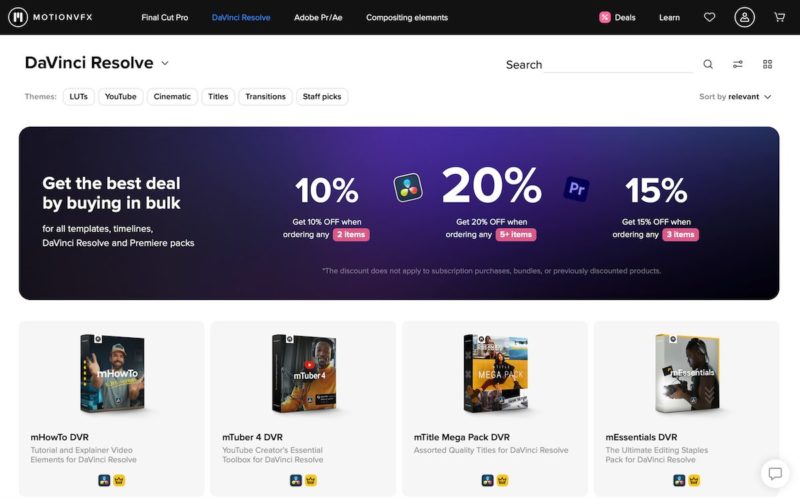
私はDaVinci Resolveで使っていますが、ここのモーショングラフィックスの素材を入れるだけで映像の質がガラッと変わります。
海外のサイトですが、世界中のクリエイターが愛用している定番の場所です。一度導入してしまえば、あとは自分の編集ソフトの中で自由に素材を呼び出して使えるようになります。
モーショングラフィックスは、映像を分かりやすくする「動く素材」
テキストや図形に動きが加わるだけで、視聴者への情報の伝わり方が一気にスムーズになります。
具体的には以下のような動きのある動画素材になります。
YouTubeのチャンネル登録やいいねを促すようなものや、動くテロップや指し示す矢印、アイコンなどのことです。ただ静止画を置くよりも、動き(アニメーション)があることで視聴者の視線を誘導でき、最後まで飽きさせない映像になります。
高品質な素材を「置くだけ」で自分の動画に反映できます
一から作ると時間がかかる複雑なアニメーションも、タイムラインに置くだけで完成します。
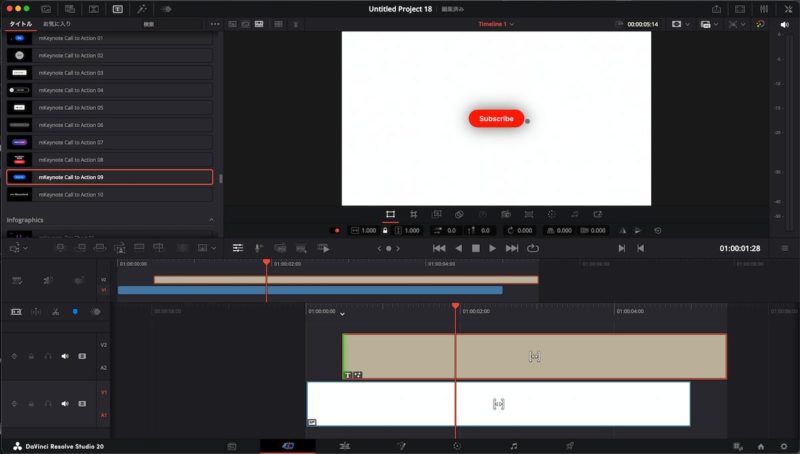
本来、こうした動きを作るには専門的な知識が必要ですが、MotionVFXは最初から「いい感じの動き」がついたテンプレートになっています。ドラッグ&ドロップするだけで、プロが作ったような質感を動画にすぐに取り入れられます。
テーマ別のパッケージが豊富で迷わない
「シネマティックな映像に適した素材パック」や「YouTubeに適した素材パック」など、目的ごとに素材がまとまっているので、自分が必要なものをピンポイントで見つけられます。
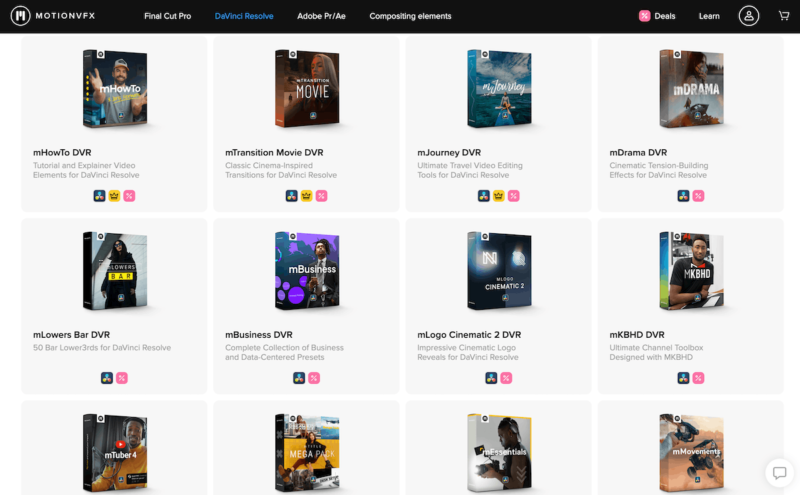
1つのパッケージの中に、タイトル、テロップ、アイコンなどがセットで入っています。バラバラに探す手間がなく、動画全体のデザインに統一感が出せるのも、助かるポイントです。
自由なカスタマイズで自分好みに調整できる
パッケージの素材は、色や大きさ、テキストの内容を後から自由に変更できます。
「プロが作った素材」をベースにしながら、自分の動画の雰囲気に合わせて微調整ができるため、他の人と全く同じ見た目になる心配もありません。手軽さと自由度のバランスが、非常に高いと感じています。
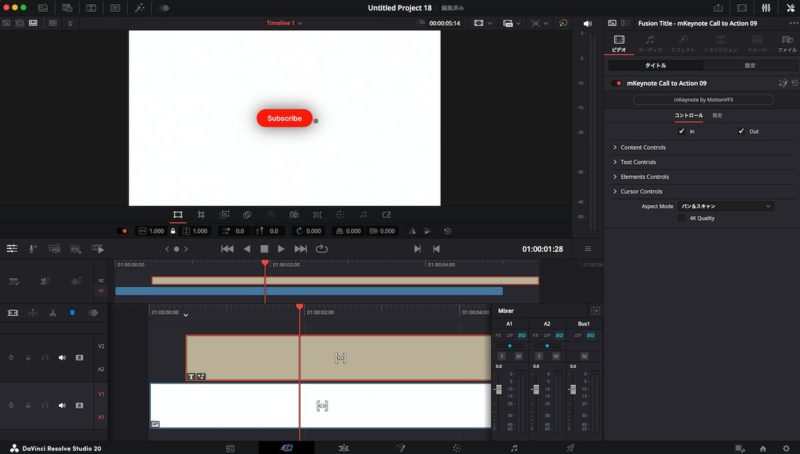
DaVinci Resolveではタイムラインにのせた素材を選択して、インスペクタから素材のテキストやカラーなどの詳細を調整できます。
MotionVFXをお得に買うためのコツ

MotionVFXのパッケージは単品で買うよりも、複数を組み合わせたりセールを活用したりするのが一番賢い買い方です。
サイトは英語の表記なので少しハードルを感じるかもしれませんが、実は割引の仕組みがしっかりしています。あらかじめ「お得なルール」を知っておくだけで、プロ仕様の素材を安く揃えることができます。
複数購入で自動的に割引(ディール)が適用される
2点、3点とまとめてカートに入れるだけで、自動的に合計金額からディスカウントされます。
具体的には、2個で10%オフ、3個以上で15%オフといった形で割引率が上がっていく仕組みです(時期により変動する可能性があります)。「これとこれはセットで使いたい」というものがあれば、バラバラに買わず、まとめて決済するのが一番お得です。
サイト内の「%」のアイコンをまずチェックする
パッケージにはピンク色の「%」のアイコンがついてるものがあります。その時行われている割引適用がされてるパッケージになります。

ここを見れば、現在セール対象になっているパッケージが一目でわかります。まずはここを覗いてみて、自分の探しているテーマの素材が安くなっていないか確認するのが、ユーザーとして最も優しいステップです。
期間限定のクーポンやセールも見逃さない
時期によっては、さらに安くなる限定クーポンや季節ごとの大型セールが行われることもあります。
SNSやメールマガジンなどでクーポンコードが配布されることがあるので、購入前に「今使えるコードはないか」を軽くチェックするのも手です。
もし急ぎでなければ、こうしたタイミングに合わせて欲しかった素材を一気に揃えるのも、かしこい選択だと思います。
期間限定のキャンペーン情報もここにすべてまとまっているので、購入前に必ずチェックしておくことをおすすめします。
▶︎ MotionVFXのDealsのページを確認する
MotionVFXでの買い方
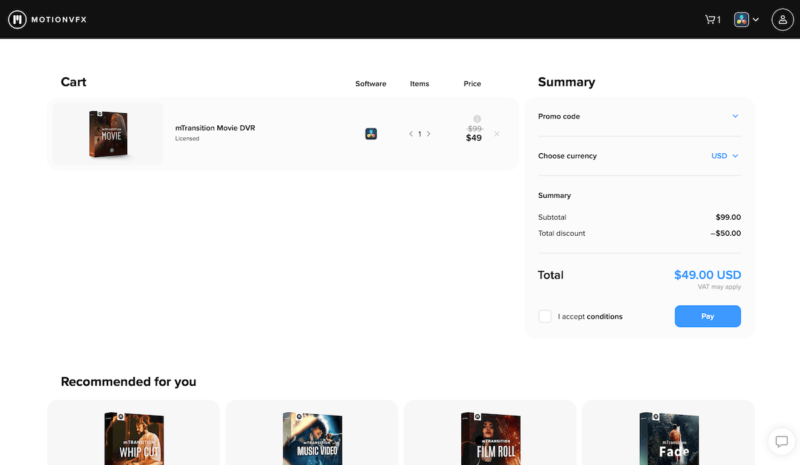
サイトは英語表記ですが、手順自体は日本の通販サイトとほとんど変わりません。また、素材はダウンロードなので住所入力等がなく購入できます。
ドル建ての決済になるため、少し身構えてしまうかもしれませんが、プロが使う定番サイトなので手続きは非常にスムーズです。具体的にどう進めればいいのか、私がいつも行っている手順や注意点をまとめます。
海外サイトの決済は、安心感のあるPayPalがおすすめ
クレジットカード情報を直接入力するのに抵抗がある方は、PayPalを通すのが最も安心です。
私も海外サイトで購入する際はPayPalをよく使いますが、支払い情報が相手に渡らず、万が一のトラブルの際も補償があるので心理的に楽です。
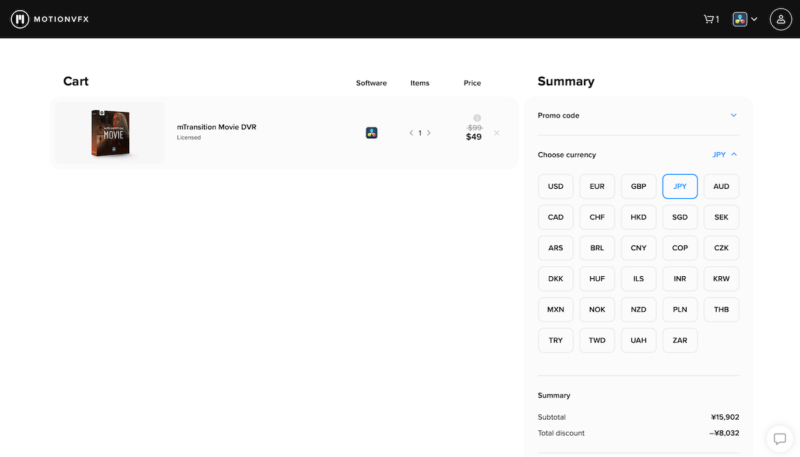
カートの中のSummaryのメニューで「プロモーションコード」や通貨選択が可能です。基本はドル表記なので日本円で確認したい場合にはJPYに変更すると金額確認ができます。
専用アプリ「mInstaller」を使えば、インストールはボタン一つで終わる

購入後の面倒なファイル移動などは一切不要で、専用ツールで操作していきます。
公式サイトから「mInstaller」という無料アプリをダウンロードしてログインすれば、購入した素材が一覧で表示されます。あとは「Install」ボタンを押すだけで、自分の編集ソフトの中に自動で反映されるので、迷うことがありません。
【注意】アクティベートは「パソコン2台まで」
MotionVFXのライセンスは、基本的に1ライセンスにつき2台のパソコンまで登録できます。
メインのデスクトップと、持ち出し用のノートPCの2台で運用するのが一般的です。もしパソコンを買い替えた場合でも、専用ツールの「mInstaller」から古い方の登録を解除すれば、新しいパソコンで引き続き使えるので安心してください。何十台ものPCに同時に入れられるわけではない、という点だけ知っておけば大丈夫です。
ライセンスの登録状況は「mInstaller」内のダウンロードしたパッケージイメージ下に記載されてます。
まとめ:便利な道具を揃えて、もっと動画制作を楽しくする
映像の質を上げるのは「センス」だけではなく、こうした便利な道具を賢く使うことだと思います。
以前の私は「どうすれば素人っぽさをなくせるのか」と悩んでいましたが、MotionVFXを取り入れてからは、編集作業が楽しくなり、自分の映像にも納得感を持てるようになりました。
今回紹介した「まとめ買い割引」や「DEALS」ページを上手く活用して、まずは一つ、自分の動画に合いそうな素材を探してみてください。

コメント